程式資訊
- 程式 ID:
GTRRAMA_TAG - 所屬子系統:C.總務管理
- 狀態:stable
TAG進貨單
功能簡介
「TAG進貨單」(C-071)用來登錄 TAG 標籤的到貨入庫。現場人員用手持機掃描到貨的每一支 TAG,手持機會產生一份 LOG 檔;回到辦公室後,在本單按 匯入TAG 選擇該檔,系統把每一支 TAG 變成一列進貨明細,儲存時自動配發批號並累進倉庫庫存,之後可以在「G倉庫表」與「G庫存帳冊」查到各倉庫目前有多少 TAG。
整條作業流程如下,本手冊依這個順序說明:
建立標籤廠商 ──▶ 建立倉庫 ──▶ TAG進貨單:新增 → 填廠商/倉庫 → 匯入TAG → 儲存
                                                          │
                                        自動配批號、庫存累進到該倉庫 ◀┘
                                                          │
                              G倉庫表「數量查詢」/G庫存帳冊 查各倉庫數量 ◀┘
一張進貨單就是一個批次:同一張單裡所有 TAG 的批號別都是 TG、批號相同,庫存會按批次分開統計。
畫面與儲存規則與「雜項進貨入庫」相同,差別只有兩處:主檔區右上角多了 匯入TAG 按鈕,明細表格把 TAG ID、手持機、批號別、批號 四欄排在品名之後。
前置需求
- 權限:
- C.總務管理 →
C-071 TAG進貨單(新增、瀏覽) - C.總務管理 →
C-11 G倉庫表(新增、瀏覽;查數量只需瀏覽) - G.採購付款 →
G-01 廠商資料表(新增) - C.總務管理 →
C-10 G庫存帳冊(瀏覽)
- C.總務管理 →
- 系統一次性設定(由系統管理人員確認,一般使用者不必操作):
| 設定 | 值 | 沒設會發生什麼 |
|---|---|---|
品號 TAG01 的 庫存管制 |
是(Y) | 進貨單存得進去、批號也有,但庫存不會累進,倉庫表永遠查不到數量 |
| 系統參數「TAG進貨自動配批號」 | 開啟 | 儲存後批號別/批號空白 |
| 手持機 LOG 檔格式 | 7 欄 CSV,見LOG 檔格式 | 匯入時提示「沒有可匯入的資料列」 |
操作步驟
第一步:建立標籤廠商
進貨單的廠商代號必須先在廠商主檔存在。每家供應 TAG 的廠商建一次即可。
- 從主選單開啟 G.採購付款 → 廠商資料表。
- 按工具列
新增。 - 在「基本資料1」頁籤填 廠商代號(例:
VTAG01)、廠商簡稱(例:標籤供應商)、廠商名稱。幣別 系統已預設本位幣,其餘欄位可以之後再補。 - 按工具列
儲存。儲存成功後畫面右上的 pkid 會出現編號,建檔日期 帶今天。

速查碼自動產生
儲存時系統依廠商簡稱自動產生 速查碼,之後在進貨單的廠商欄輸入速查碼也能帶出這家廠商。
第二步:建立倉庫
每個放 TAG 的地點(例如各水泥廠)建一座倉庫。倉庫代號會出現在進貨單倉庫欄與後續的數量查詢。
- 從主選單開啟 C.總務管理 → G倉庫表。
- 按工具列
新增。 - 填 隸屬倉庫(倉庫代號,例:
A1)、倉庫說明(例:水泥廠01)。 - 可用 選
Y,倉同儲 選Y。倉同儲設為Y時系統會自動在左下方倉儲明細補一筆與倉庫同代號的儲位,不必手動建。 - 按工具列
儲存。

要幾座倉庫就建幾筆
A1、A2、A3 各建一筆,之後進貨時選哪個倉庫,數量就累進到哪裡,查詢時也是分開看的。
第三步:登錄 TAG 進貨
-
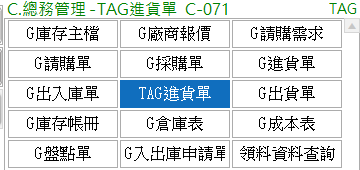
從主選單開啟 C.總務管理 → TAG進貨單。
-
按工具列
新增。此時畫面右上角的匯入TAG按鈕才會亮起。為什麼瀏覽或修改時按鈕是灰的
一張進貨單就是一個批次,所以只有新增中的單據可以匯入 TAG。已儲存的單據不能再加入 TAG,需要補進貨請另開一張新單。
-
填 倉庫:輸入這批 TAG 要放的倉庫代號(例:
A1)。 -
選 前綴(序號前置碼):下拉選
RC:總務進貨單。前綴決定單號的開頭字母。
-
填 廠商代號:輸入第一步建立的廠商代號(例:
VTAG01),系統自動帶出廠商簡稱。交易日期 預設今天,幣別/匯率 預設本位幣與 1,其餘欄位依需要填寫。
-
按
匯入TAG,在開檔視窗選擇手持機 LOG 檔(*.csv或*.txt)。 -
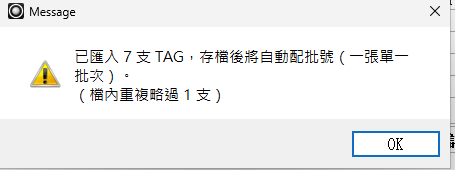
系統顯示匯入結果:匯入幾支、略過幾支。檔內重複的 TAG,以及本單明細已經有的 TAG,都會自動略過。
-
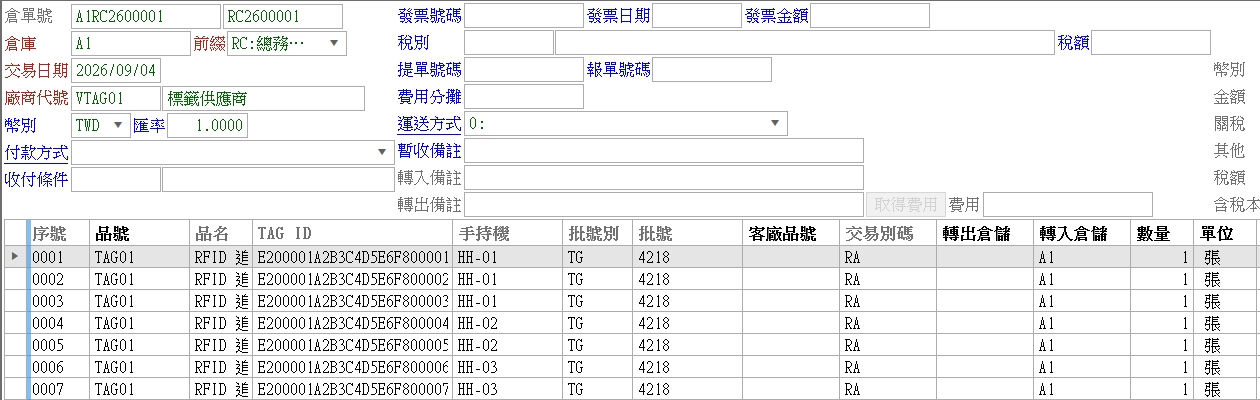
檢查明細表格:每一支 TAG 一列,TAG ID、手持機、掃描時間、GPS緯度、GPS經度、施工地址 已填好,數量固定 1,轉入倉儲 自動帶入單頭的倉庫代號。
-
按工具列
儲存。儲存完成後:- 單頭帶出 倉單號(例:
A1RC2600001,前面是倉庫代號、中間是前綴、後面是年度流水號)。 - 明細的 批號別 顯示
TG、批號 顯示系統配發的號碼,整張單同一個批號。 - 該倉庫的 TAG 庫存數量同時增加。
- 單頭帶出 倉單號(例:
-
之後要調閱這張單,在畫面底部 倉單號 輸入單號搜尋即可載回。
匯錯檔怎麼辦
還沒儲存前按工具列 取消,整張單作廢重新新增即可,不會留下任何資料。已儲存的單據若要作廢,請走一般進貨單的刪除流程,庫存會同步扣回。
第四步:查詢各倉庫的數量
有兩個地方可以看,依需要選用。
方法一:G倉庫表(看某座倉庫現在有多少)
- 開啟 C.總務管理 → G倉庫表。
- 在畫面底部 隸屬倉庫 輸入倉庫代號(例:
A1)搜尋,或用前後筆按鈕移到該倉庫。 - 按主檔區右側的
數量查詢按鈕。 - 右側表格列出該倉庫目前的庫存:倉儲代號/品號/批號別/批號/現有數量。每個批號一列,同一張進貨單進來的 TAG 會合成一列,現有數量 就是這批 TAG 的支數。

換倉庫要再按一次
移到另一座倉庫後右側表格會清空,再按一次 數量查詢 才會顯示那座倉庫的數量。表格是唯讀的,不能在此修改數量。
方法二:G庫存帳冊(看一段期間的進出與結餘)
- 開啟 C.總務管理 → G庫存帳冊。
- 在底部條件區填 起迄倉庫(例:
A1~A3可一次看多座)、日期 區間,其餘條件維持預設。 - 按右側
查詢。「分類進出帳」頁籤列出每座倉庫每個批號的期初、入庫、出庫、期末數量;切到「日記帳」頁籤可看到每一張進貨單的入庫紀錄。

詳細的條件與欄位說明見庫存帳冊。
LOG 檔格式
手持機 LOG 是逗號分隔的文字檔(UTF-8),一列一支 TAG,欄位順序固定如下:
| 欄位順序 | 欄位 | 範例 | 匯入後去哪裡 |
|---|---|---|---|
| 1 | 日期 | 2026/09/03 |
掃描時間(與時間合併) |
| 2 | 時間 | 08:15:22 |
掃描時間 |
| 3 | 手持機ID | HH-01 |
手持機 |
| 4 | 工班 | A班 |
不保存 |
| 5 | Tag ID | E200001A2B3C4D5E6F800001 |
TAG ID |
| 6 | GPS座標 | "25.03300, 121.56500" |
GPS緯度/GPS經度(拆成兩欄) |
| 7 | 施工地址 | 台北市信義區市府路1號 |
施工地址 |
範例檔內容:
日期,時間,手持機ID,工班,Tag ID,GPS座標,施工地址
2026/09/03,08:15:22,HH-01,A班,E200001A2B3C4D5E6F800001,"25.03300, 121.56500",台北市信義區市府路1號
2026/09/03,08:15:37,HH-01,A班,E200001A2B3C4D5E6F800002,"25.03312, 121.56488",台北市信義區市府路1號
2026/09/03,09:02:41,HH-02,B班,E200001A2B3C4D5E6F800004,"24.99871, 121.30122",桃園市龜山區文化一路259號
匯入規則:
- 第一列若是標題(以「日期」開頭)會自動略過;沒有標題列也可以。
- GPS 座標本身含逗號,請用雙引號包住。沒加引號時系統也能辨識,但地址若同時含逗號就會切錯,建議 GPS 與地址都加引號。
- 空白列自動略過;欄數不足 7 欄的列會被跳過。
- 同一支 TAG 在檔內出現兩次只匯入一次;已經在本單明細的 TAG 也不會重複匯入。
- 掃描時間、GPS 座標、施工地址各自存進獨立欄位。GPS 拆不出座標(例如手持機沒定位到、內容是
0, 0)時,緯度/經度留空,原始文字放進 備註 讓你看得到。
欄位說明
進貨單單頭(匯入前要填的)
| 欄位 | 必填 | 說明 |
|---|---|---|
| 倉庫 | 是 | 這批 TAG 入庫的倉庫代號,須先在 G倉庫表 建立;匯入的每一列會自動把它填進 轉入倉儲 |
| 前綴 | 是 | 序號前置碼,TAG 進貨選 RC:總務進貨單 |
| 廠商代號 | 是 | 供應 TAG 的廠商,須先在 廠商資料表 建立 |
| 交易日期 | 是 | 預設今天 |
| 幣別/匯率 | 是 | 預設本位幣、1 |
匯入後每一列明細的值
| 欄位 | 值 | 說明 |
|---|---|---|
| 品號/品名 | TAG01 |
固定品號 |
| 數量/單位 | 1 張 | 一支 TAG 一列 |
| TAG ID | LOG 的 Tag ID | TAG 唯一碼 |
| 手持機 | LOG 的手持機ID | 掃描這支 TAG 的設備 |
| 轉入倉儲 | 單頭倉庫代號 | 庫存累進到這個倉儲 |
| 掃描時間 | LOG 的日期+時間 | 例:2026/09/03 08:15 |
| GPS緯度/GPS經度 | LOG 的 GPS 座標拆成兩欄 | 例:25.033000/121.565000;拆不出來留空 |
| 施工地址 | LOG 的施工地址 | 最長 200 字 |
| 備註 | 解析不出來的原始文字 | 正常情況為空 |
| 批號別/批號 | TG/系統配發 |
儲存後才有值,整張單相同 |
常見問題
匯入TAG 按鈕是灰色的按不了
只有按下 新增 之後才能匯入。瀏覽既有單據或修改時都不開放。
出現「請先建立進貨單單頭(倉庫、廠商、日期)再匯入 TAG」
先按 新增 建立單頭,再按 匯入TAG。
廠商代號輸入後帶不出簡稱,或提示資料不存在
這家廠商還沒建。先到 G.採購付款 → 廠商資料表 新增(見第一步)。
前綴下拉沒有選項
先選 倉庫,再展開前綴下拉。
出現「LOG 檔沒有可匯入的資料列」
檔案內容不是 7 欄格式,或只有標題列。請確認手持機匯出的檔案沒有被其他軟體另存成別的格式。
出現「LOG 內的 TAG 都已存在於本單明細中,未新增任何列」
這份 LOG 的 TAG 全部已經在這張單上了,通常是同一份檔匯了兩次。
明細的轉入倉儲是空的,手動點選也查不到資料
匯入前單頭的 倉庫 沒填。填好倉庫後重新匯入,或在 G倉庫表 確認該倉庫已建立且倉同儲為 Y(會自動有同代號的儲位)。
儲存後批號還是空的
系統參數「TAG進貨自動配批號」沒開啟,請聯絡系統管理人員。
G倉庫表按了數量查詢卻沒有資料
依序確認:一、進貨單有沒有成功儲存並帶出倉單號;二、進貨單明細的 轉入倉儲 是不是這座倉庫;三、品號 TAG01 的庫存管制是否為「是」(沒開的話之前存的進貨單不會累進庫存,開啟後新存的單才會算)。
同一倉庫進了兩批,數量查詢出現兩列
正常。每張進貨單一個批號,數量查詢按批號分列顯示;把 現有數量 加總就是該倉庫的總支數。