程式資訊
- 程式 ID:
BOM_FLOW - 所屬子系統:D.工程資料
- 狀態:stable
流程圖製程表(Bom_flow)
功能簡介
「流程圖製程表」用於檢視某一組件號從根節點向下展開的多階物料與製程結構。畫面以左側查詢清單搭配右側多個頁籤呈現,讓工程、製程規劃人員能在同一支程式裡看到製程明細、底層用料彙總,以及展開圖、材料流向圖兩種視覺化圖形。
與「階層式製程表」是兩支獨立程式
自 2026-07-05 起(見 ADR 0087),本程式回歸單純的流程圖用途;原先併入的階層式專屬條件(查詢類別、生效日期、工時別、數量方式、母件方式、自訂條件)與「只顯示工時」等功能,已回到獨立的 階層式製程表(D-120)。兩支程式的條件與設定各自獨立。
2026-08-12 起表格版「流程圖」頁籤已隱藏
見 ADR 0129。90 欄表格版的「流程圖」頁籤、條件區的 計算流程圖 勾選,以及以它為資料來源的 D110-1 產品流程圖 報表一併停用;同一份結構請改看 展開圖(原「流程圖圖形」)與 材料流向圖,兩者都可列印與匯出圖檔。查詢條件現在只剩 起訖品號/去除重複組件編號。
前置需求
- 權限:D 工程資料 →
流程圖製程表的瀏覽權限。 - 基礎資料:欲查詢的組件號已存在於品項主檔,且 BOM 主檔已建立並經比對檢核確認。
- 節點上的工時、生產部門等資訊完整度,取決於 BOM 製程(標準工時、生產部門)與工程代號、工作中心的維護狀況。
畫面結構
進入 D 工程資料 → 流程圖製程表 後,畫面分為兩區:
- 左側:依條件查詢出的組件號清單;選取一筆後才會帶入右側內容
- 右側:四個頁籤——「製程明細」「多階材料用量清單」「展開圖」「材料流向圖」(預設停在「製程明細」)
小技巧
右側所有頁籤都會跟著左側選取的組件號同步更新,不需要重新查詢。
操作步驟
1. 查詢組件號
- 從主選單開啟 D 工程資料 → 流程圖製程表。
- 於條件區設定:
- 起訖品號:要展開的組件號區間(兩欄皆可用放大鏡查詢)。
- 去除重複組件編號:勾選後相同組件編號只展開一次。
- 按
查詢,左側清單列出符合條件的組件號,點選其中一筆。
2. 切換頁籤檢視內容
右側頁籤功能如下:
| 頁籤 | 內容 |
|---|---|
| 製程明細 | 樹狀控件呈現多階 BOM 明細(預設頁籤);下方有 展開全部/收攏全部 與 需求數量 重算 |
| 多階材料用量清單 | 展開到最底層的用料彙總;下方可勾選 含插件 |
| 展開圖 | 視覺化節點 + 連線的樹狀展開圖(上階往下階) |
| 材料流向圖 | 以材料流向重新排版的圖:原物料在第一排、加工製程與半成品在最右欄、成品在右下角 |
需求數量重算(製程明細 頁籤)
- 於下方
需求數量輸入根組件的需求數量(預設為查詢當下的 1)。 - 按
重新計算:各階數量 = 父階數量 × 單位用量、製程標準工時 = 數量 × 單位標準工時。 - 多階材料用量清單、展開圖、材料流向圖會同步換成重算後的數值。
不寫回資料庫
重算只改變畫面顯示,重新查詢即恢復以 1 為基準的結果。
3. 檢視「展開圖」頁籤
請參考下一節「展開圖」。
4. 檢視「材料流向圖」頁籤
請參考「材料流向圖」一節。
展開圖
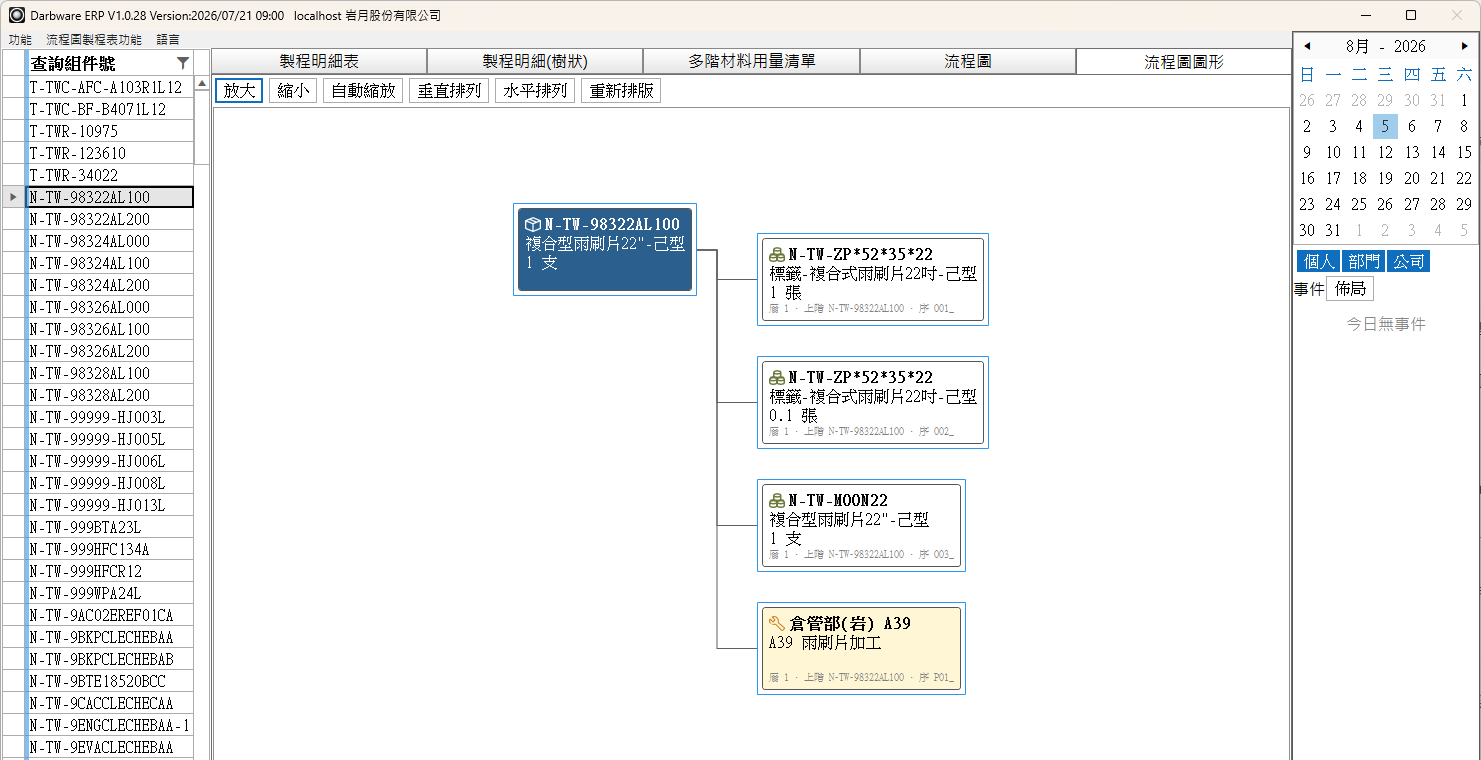
以圖形化流程圖元件將同一份流程資料渲染為節點與連線樹狀圖,提供縮放、平移與排版切換等互動操作。
開啟方式
- 於左側清單點選欲檢視的組件號。
- 於右側頁籤切到
展開圖。
本頁籤原名「流程圖圖形」
2026-08-12 起改名為 展開圖(內容與操作完全相同)。
節點類型
| 節點類型 | 形狀 | 底色 | 顯示內容(4 行) |
|---|---|---|---|
| 根節點 | 圓角矩形 | 深色 | 品號/品名/數量 + 單位/(層數 + 上階 + 序號) |
| 物料節點 | 矩形 | 白底 | 品號/品名/數量 + 單位/(層數 + 上階 + 序號) |
| 製程節點 | 橢圓 | 淺黃 | 部門簡稱 + 工程代號/工程代號 + 名稱/標準工時/(層數 + 上階 + 序號) |
父節點與子節點之間以直角折線+箭頭標示方向(不畫斜線);畫布不顯示背景資料表格,外圍有一圈框線。

Toolbar 按鈕
頁籤上方有 8 顆操作按鈕:
| 按鈕 | 功能 |
|---|---|
放大 |
放大圖形(亦可用滑鼠滾輪向前) |
縮小 |
縮小圖形(亦可用滑鼠滾輪向後) |
自動縮放 |
將整張圖 fit 到可視範圍 |
垂直排列 |
樹狀向上下展開 |
水平排列 |
根節點在左上角、往右下角展開(預設) |
重新排版 |
依現有節點重新計算位置 |
列印圖形 |
把整張圖(不是目前看到的範圍)縮到單一頁面列印 |
匯出圖檔 |
把整張圖存成 PNG/JPG(白底),可貼進簡報或工令;存完會自動用系統預設看圖程式開起來 |
水平排列的閱讀順序
第一個節點在左上角,每條鏈沿明細(物料)往右直走,同一層先放明細再放製程,分支與製程往下換列,整張圖逐步往右下角延伸。

互動操作
- 縮放:滑鼠滾輪或 Toolbar 的
放大/縮小。 - 平移:在空白處按住滑鼠左鍵拖曳。
- 搬移節點:在節點上按住左鍵拖曳可搬動該節點位置(只影響畫面排版,不會改動 BOM 資料;按
重新排版即回自動佈局)。 - 一鍵 fit:按
自動縮放將所有節點縮放並置中於畫面。 - 切換排版方向:按
垂直排列或水平排列(預設水平)。 - 重新排版:按
重新排版(例如切換方向後想重置佈局時)。

節點內容唯讀
本頁籤僅供檢視:節點可拖動位置,但不能編輯內容、不能新增/刪除節點或連線,也不能縮放或旋轉節點。如需修改 BOM,請回到 BOM 表 作業。
超大 BOM 可能卡頓
當 BOM 節點數超過約 1,000 筆時,流程圖渲染時間會明顯拉長,切換頁籤或重新排版時請稍候。整張圖太寬看不完時,可用 匯出圖檔 出圖後再放大細看。
材料流向圖
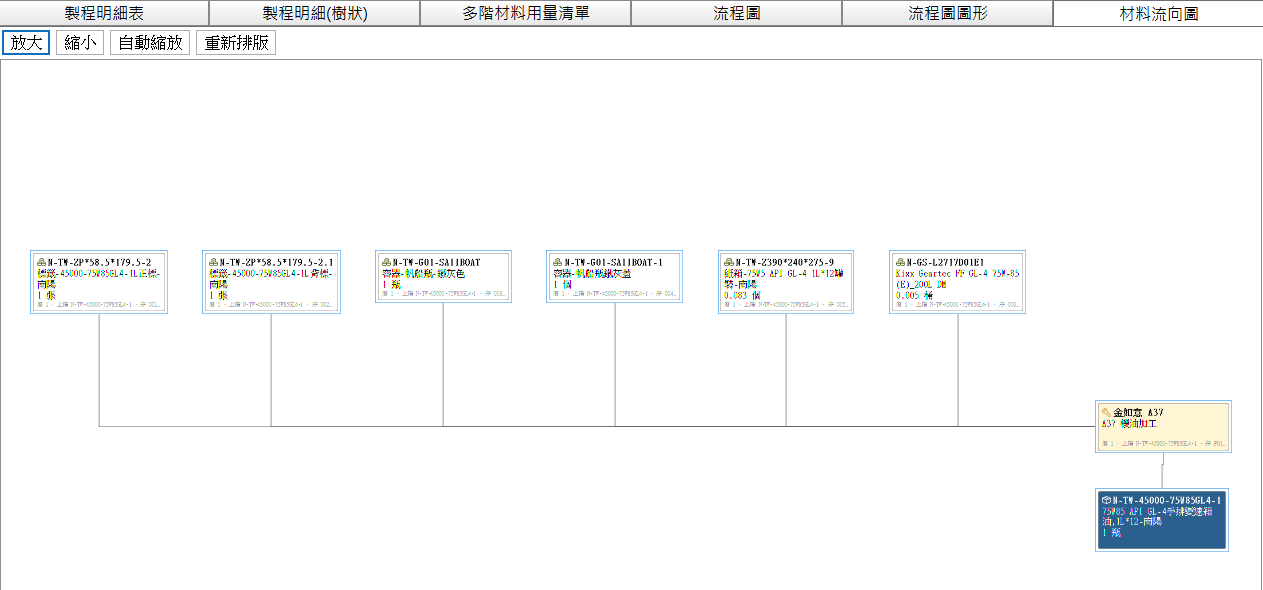
右側最後一個頁籤。它與「展開圖」畫的是同一份資料,但排版換成材料的流向:從原物料出發,接進它投入的那道製程,一路串到半成品,最後匯到成品。適合向現場、生管說明「哪些材料在哪一站投入、加工順序是什麼、各半成品怎麼組成成品」。
開啟方式
- 於條件區輸入 起訖品號 後按
查詢(與其他頁籤共用同一次查詢,不需另外設定條件)。 - 於左側清單點選欲檢視的組件號。
- 切到右側最後一個頁籤
材料流向圖。
小技巧
與「展開圖」相同,本頁籤只要左側選了組件號、任何時候切過去都能看,不需要另外的查詢條件。
版面怎麼看
| 區塊 | 位置 | 內容與順序 |
|---|---|---|
| 原物料 | 最上面第一排 | 這張 BOM 用到的全部原物料;排列順序即 BOM 展開順序(跟著半成品一路往下展開,展開清單最上面的材料排在最左邊) |
| 加工製程與半成品 | 最右一欄 | 由上而下即生產順序 |
| 成品 | 右下角 | 即查詢的組件本身,整張圖的終點 |
連線怎麼讀
- 材料的連線從節點下緣出線,先垂直下降,再以直角轉彎,水平接進它投入的那道製程的左側——線接在哪一顆製程上,該材料就是在那一站投入。
- 製程與製程之間、以及最後一道製程接到半成品/成品,都是垂直串接,由上而下即先後順序。
- 材料依 BOM 明細的途程序號對應到該投入的工序;途程序號空白或對不到工序時,接到第一道製程。
- 該階若沒有任何製程,材料直接連到上階(半成品或成品)。
圖上少一站,通常是製程還沒建
材料一律接到「該階的製程」,該階沒建製程時就直接連上階。若預期中的加工站沒有出現在最右欄,多半是那一階的 BOM 製程(途程)尚未維護,請回 BOM 表 補齊。
Toolbar 按鈕
頁籤上方有 7 顆操作按鈕:
| 按鈕 | 功能 |
|---|---|
放大 |
放大圖形(亦可用滑鼠滾輪向前) |
縮小 |
縮小圖形(亦可用滑鼠滾輪向後) |
自動縮放 |
將整張圖 fit 到可視範圍 |
重新排版 |
依現有節點重新計算位置(拖亂了按這顆還原) |
左右相反 |
生產鏈改放左欄、成品在左下角,原物料排序跟著反向(再按一次切回) |
列印圖形 |
把整張圖(不是目前看到的範圍)縮到單一頁面列印 |
匯出圖檔 |
把整張圖存成 PNG/JPG(白底);存完會自動用系統預設看圖程式開起來 |
本頁籤僅供檢視
節點可拖曳搬動位置、畫布可拖曳平移,但不能編輯內容、不能新增/刪除節點或連線。拖動只影響畫面,不會寫回 BOM 資料。
欄位說明
查詢條件
| 欄位 | 必填 | 說明 |
|---|---|---|
| 起訖品號 | — | 要展開的組件號區間 |
| 去除重複組件編號 | — | 相同組件編號只展開一次 |
製程明細(唯讀)
| 欄位 | 說明 |
|---|---|
| 顯示品號 | 帶階層縮排與展開符號的品號,表現該列在結構中的位置 |
| 生產部門/部門簡稱 | 製程所屬生產部門代號與簡稱 |
| 品號/品名 | 該階節點的品號與品名 |
| 數量/單位 | 該階用量與單位 |
| 損耗率 | BOM 設定的損耗率 |
| 標準工時/整備工時 | 製程的標準工時與整備工時 |
| 移轉天數 | 製程移轉天數 |
| 注意事項 | 製程注意事項文字 |
| 生效日期/失效日期 | BOM 該階的生效與失效日期 |
| 零件編號/顯示序號/組件編號/查詢組件號 | BOM 結構鍵值與排序欄位 |
數字欄的顯示規則
數量/損耗率/標準工時/整備工時/移轉天數 一律靠右對齊且小數位固定:數量 6 位(BOM 用量精度),其餘四欄 2 位。值為 0 的格子留白不印,方便一眼看出哪幾階真的有工時或損耗。
多階材料用量清單
| 欄位 | 說明 |
|---|---|
| 顯示階層 | 該材料所在的階層 |
| 品號/品名/單位 | 最底層材料 |
| 數量 | 展開累計後的總用量 |
| 含插件 | 是否含插件用量;下方勾選 含插件 可切換計算方式 |
欄位說明(圖形節點文字)
每個節點第 4 行的「(層數 + 上階 + 序號)」欄位意義如下:
| 欄位 | 說明 |
|---|---|
| 層數 | 該節點在 BOM 樹中的深度(根節點為 0) |
| 上階 | 父節點的品號 / 製程代號 |
| 序號 | 同一上階下的排序序號 |
常見問題
以前條件面板上的「工時別」「生效日期」「自訂條件」不見了?
自 2026-07-05 起這些條件回到獨立的 階層式製程表(D-120)。本程式的條件只剩起訖品號與去除重複組件編號。
「流程圖」頁籤與條件「計算流程圖」不見了?
2026-08-12 起表格版「流程圖」頁籤(90 欄)與「計算流程圖」勾選一併停用,以它為資料來源的 D110-1 產品流程圖 報表也同步下架。同一份結構請改看 展開圖 與 材料流向圖,兩者都能 列印圖形 與 匯出圖檔。
切到「展開圖」頁籤看不到任何節點?
請確認左側清單已選取一筆組件號。若仍空白,該組件號可能尚未展開 BOM 結構,請先至 BOM 表 建立並確認 BOM。
圖拉得太遠找不回來怎麼辦?
按 Toolbar 的 自動縮放,系統會把整張圖重新縮放並置中於可視範圍。
垂直排列看不完,可以改成水平嗎?
預設就是水平排列(左上往右下)。若已切成垂直,按 水平排列 即可切回;必要時可再按 重新排版 重新計算座標。
把節點拖亂了,怎麼回復?
按 重新排版 即依現有節點重新計算自動佈局。拖曳節點只改變畫面位置,不會寫回或影響 BOM 資料。
想知道改需求數量後每階要用多少料?
到「製程明細」頁籤,於下方 需求數量 輸入數量後按 重新計算,整棵樹的數量與標準工時會即時重算,多階材料用量清單、展開圖與材料流向圖同步更新;不會寫回資料庫,重新查詢即還原。
雙擊圖面為什麼沒反應?
舊版雙擊畫布會突然把縮放重設回 100%,容易誤觸,已刻意停用。縮放請用滑鼠滾輪或 放大/縮小/自動縮放 按鈕。
「材料流向圖」跟「展開圖」差在哪?
兩者資料相同、排版不同。展開圖是上階往下階的樹狀展開,看的是結構;材料流向圖是材料往成品的流向,第一排列出全部原物料、最右欄由上而下是製程與半成品、成品在右下角,看的是「哪些料在哪一站投入、加工順序如何」。
材料流向圖上,某個材料為什麼接到第一道製程?
材料依 BOM 明細的途程序號對應到該投入的工序;當途程序號空白、或填的序號在該階找不到對應工序時,系統一律接到第一道製程。若位置不如預期,請回 BOM 表 檢查該筆明細的途程序號。
材料流向圖裡有材料直接連到半成品,中間沒有製程?
表示那一階沒有建任何製程(途程),此時材料會直接連到上階。請確認該階的 BOM 製程是否已維護。
BOM 很大,切過去要等很久?
節點數超過約 1,000 筆時 流程圖會有明顯延遲,請先縮小查詢範圍。圖太寬在畫面上縮不進來時,改用 匯出圖檔 出整張圖後再放大細看。
按 列印圖形 顯示「目前沒有可列印的圖形內容」?
圖上確實有節點卻出現這個訊息,是 2026-08-12 前的舊版問題(判斷圖形內容時掃錯集合),已修正。請確認用的是 2026-08-12 之後的版本;若圖面本身就是空的,請先於左側清單選取組件號。