5-1 用料與製程,畫成一張看得懂的流程圖
案例主角:工程、生管 | 模組:D 工程資料 · BOM 流程圖
更新日期:2026-08 | 重要度:★★★☆☆
場景:多階用料看得懂,製程接得起來嗎
岩月接了甲山工業一個泵浦殼組的新案,工程把 BOM 建好,找現場班長一起確認做法。攤開的是一張三階的階層表:成品下面兩個半成品,半成品下面各自有鑄件、螺栓、密封件,每一列都是一串代號加數字。
工程從第一列念起:「這件先粗車、再鑽孔,鑽孔完轉去下一站……」念到第三階,班長已經在問「等一下,你剛剛講的那個是掛在哪個件底下?」兩個人把紙翻來翻去對了二十分鐘,最後乾脆在白板上自己畫一張圖——畫完發現有一站漏了,而那一站正是外發加工,漏掉就代表交期要多算五天。
一張 BOM 攤開就是一長串代號:成品下面有半成品、半成品下面又有材料,一層接一層。要跟現場說明「這個件先做哪一步、再接哪一步、用到哪些料」,光靠純文字的階層表,念的人吃力、聽的人更吃力,講到第三階大家已經對不上是在講哪個件。
製程與用料分散在不同表格裡,工程改了途程、生管排產時要一格一格對照,稍不留神就漏掉一站。
現在:把用料與製程畫成一張流程圖
BOM 流程圖把多階的用料結構與製程步驟畫成一張圖:哪個件先做、接到哪一站、用到哪些料,順著線就看得懂。搭配階層展開,想看細一點就往下展、只想看大架構就收起來,一張圖同時照顧到全貌與細節。
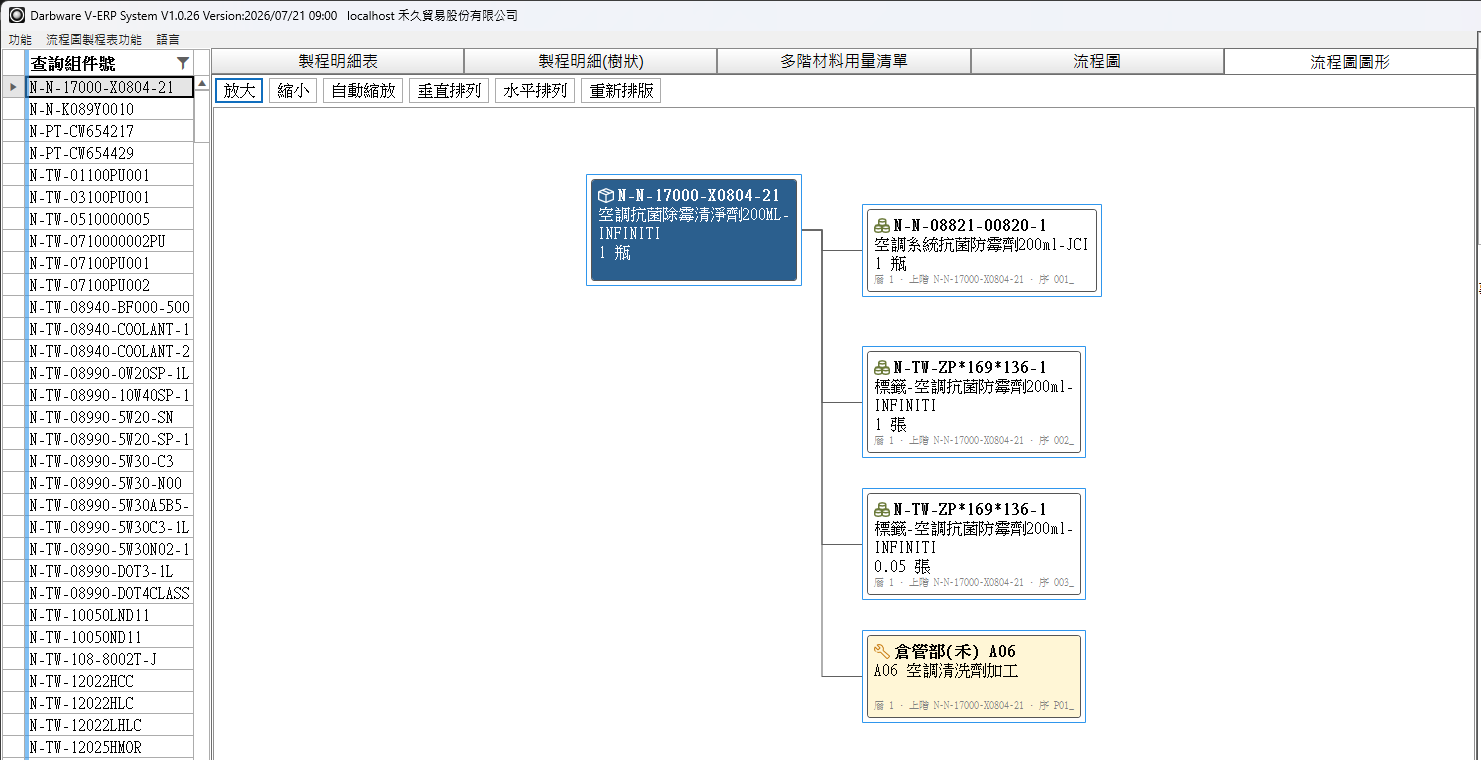 多階用料與製程以流程圖呈現,可逐層展開、拖曳畫面平移瀏覽。(實機截圖)
圖很大也不怕:在空白處按住直接拖,畫面就跟著平移,想看哪一段就把哪一段拖到眼前。工程和現場圍著同一張圖說話,指著節點就能對焦,不用再各自比對一堆代號。
「流程圖製程表」與「階層式製程表」是兩支各自獨立的功能,條件互不干擾——想看圖形化的流程走流程圖,想看逐階列出的平面明細走階層式製程表,各取所需。
實際跑一遍:從查一個組件到對著圖開會
以岩月工程要跟現場說明那個泵浦殼組為例:
- 開表單:從主選單進入 D 工程資料 → 流程圖製程表。
- 下查詢條件:在條件區輸入起訖品號(單一組件就把起訖填成同一個品號),視需要勾選 去除重複 與 計算流程圖,按
查詢。 - 點選要看的組件:左側清單列出符合條件的查詢組件號,點其中一筆——右側各頁籤會跟著選取的組件同步更新,換一個組件不需要重新查詢。
- 切到「流程圖圖形」頁籤:整組 BOM 以節點加連線畫出來。節點形狀就是分類——查詢組件(根節點)是深色圓角矩形、物料是白底矩形、製程是淺黃底橢圓,掃一眼就分得出哪些是料、哪些是加工站。
- 看懂一個節點:每個節點分四行顯示——品號/部門工程、品名、數量單位或工時、層數與上階序號。指著某個橢圓就能直接說「這一站在哪個部門、幾分鐘」。
- 用工具列調整檢視:工具列提供
放大、縮小、自動縮放、垂直排列、水平排列、重新排版。開會投影時先按自動縮放讓整張圖進畫面,講到細節再放大。 - 拖曳平移看局部:在空白畫布處按住滑鼠左鍵直接拖,畫面跟著移動,把要討論的那一段拖到眼前即可,不必縮到看不清。
- 要看數字就換頁籤:切到 製程明細 可逐層展開,看各階的品號、數量、單位、損耗率、標準工時、生效/失效日期等欄位,下方另有
展開全部/收攏全部兩顆按鈕;想看整張 BOM 各階材料的用量,切到 多階材料用量清單。圖形用來對焦、明細用來查數字,同一份資料兩種讀法。
把「圖形+明細」當成開會的兩塊螢幕
岩月工程的做法是:討論走法時看流程圖圖形,遇到「這一站幾分鐘、這料用幾個」就切到製程明細展開那一階查。因為兩個頁籤跟的是同一筆查詢組件,切換不需要重查,來回對照很順。
同一張圖,三種人各看各的
岩月的用法是:工程看結構對不對、有沒有漏掛料;生管看製程串接的順序,判斷哪幾站要排在一起、哪一站要外發;現場班長看自己那一段的前後是誰,知道料從哪來、做完往哪送。同一張圖不必為不同角色各做一份,開會時大家指的是同一個節點。
圖畫得出來,前提是製程資料有維護
流程圖畫的是 BOM 裡實際存在的結構與製程。若某一階沒有建製程(途程)、或工時、生產部門沒維護,圖上就不會有對應的節點與資訊。看到圖「少一段」時,多半不是圖畫錯,而是那一階的工程資料還沒補齊——這反而是一個很好用的檢查方式。
再往前一步:材料在哪一站投入,圖上直接指出來
樹狀的流程圖回答的是「這個件由什麼組成」。但現場班長站在料架前,想問的其實是另一句話:我這一站,要投哪幾樣料?
甲山那個泵浦殼組用到十幾樣材料,班長要知道自己負責的那一站領什麼,得從成品一階一階往下追,追到自己那層再回頭數。於是流程圖製程表補上了最後一個分頁——材料流向圖:同一筆查詢、同一份 BOM,換一種畫法。
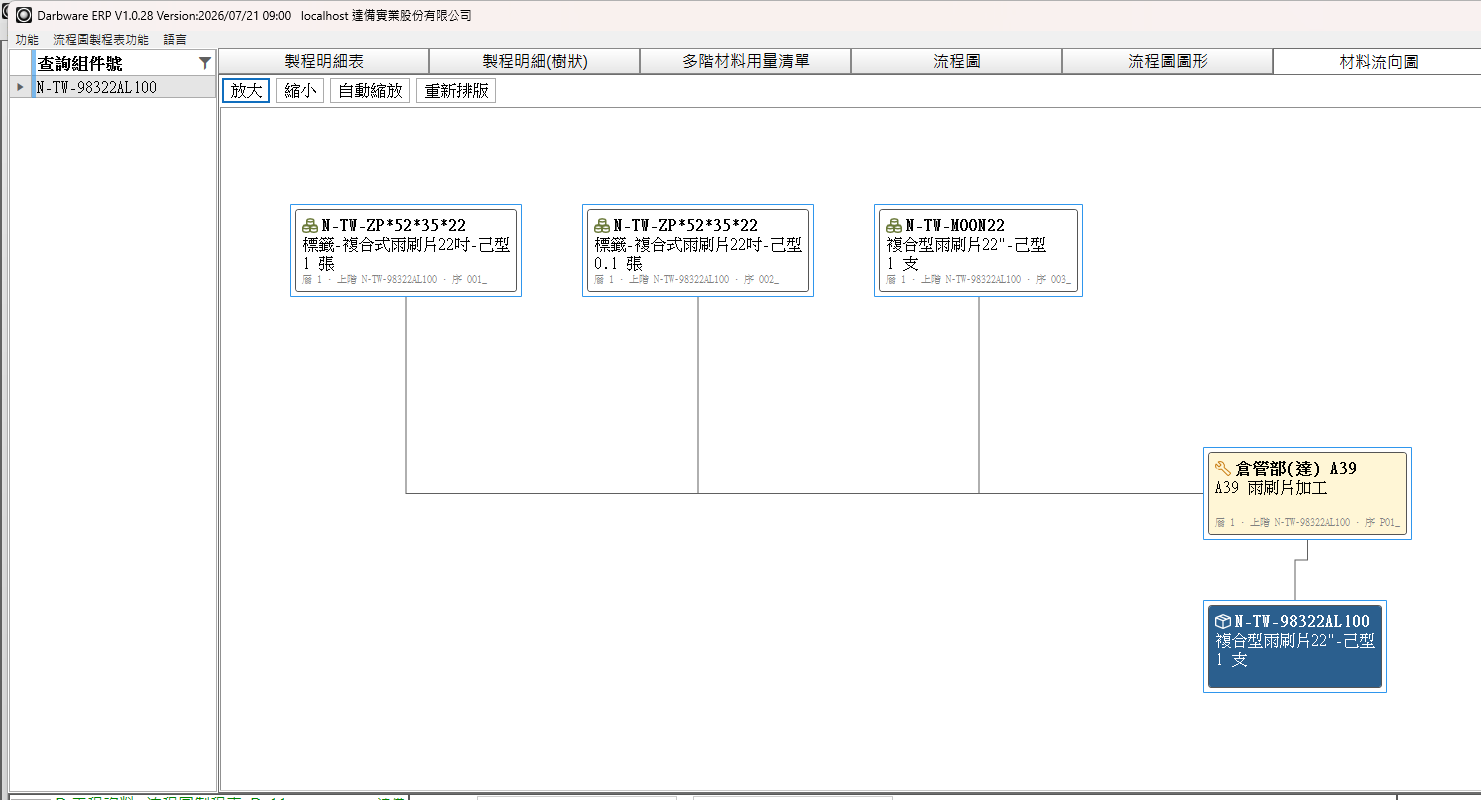 原物料一字排開在第一排,連線從材料下緣拉出、直角轉進投入工序的左側;製程與成品收在右側,右下角就是成品。(實機截圖)
- 最上面一排:這張 BOM 用到的全部原物料一字排開,順序就是 BOM 展開的順序,先展到的排左邊。要盤「這件到底吃哪些料」,看這一排就夠。
- 最右邊一欄:加工製程與半成品由上而下排成一直線,由上而下就是生產順序,成品收在右下角,整張圖的終點。
- 中間的線:每樣材料從自己的框往下拉一段,轉個直角,橫著接進「它要投入的那一站」的左側。線接在哪一站,那樣料就是在那一站投入,不必問人、不必再翻明細。
於是三個問題在同一張圖上同時有答案:哪些材料在哪一站投入、加工的先後順序、以及各半成品最後怎麼組成成品。工具列一樣有 放大、縮小、自動縮放、重新排版,開會投影時先自動縮放看全貌,講到某一站再放大過去。
生管與現場,看的是同一張圖的不同兩件事
岩月的做法是:生管看最右一欄的先後順序,判斷哪幾站要連著排、哪一站要外發;現場班長看橫線接到自己那一站的有哪幾條,就知道這批要領哪些料。備料單與流程圖對得起來,領錯料、少領料的機會就少了一大半。
料接在哪一站,是 BOM 明細自己說的
材料要投入哪一道工序,是照 BOM 明細上填的途程序號畫的;沒填或對不到工序時會接到第一道製程,那一階要是根本沒建製程,材料就直接連到上階。所以圖上看到「這料怎麼投在這一站」,多半不是圖畫錯,而是明細的途程序號該補了——這又是一次讓工程資料自己現形的機會。
帶來什麼
以岩月的情境估算:過去工程與現場對一個三階新品的做法,平均要花 30~40 分鐘、還常常得在白板上重畫一次;一個月幾個新案下來就是好幾個小時,而且靠人念、靠人聽,漏一站是常態——漏掉一站外發加工,交期就會少算好幾天。改用流程圖之後,同一件事變成圍著一張圖指節點說話,岩月的體感是說明時間縮到十分鐘內,白板重畫的步驟直接消失。更關鍵的是漏站看得出來:圖上斷掉、少一顆橢圓,一眼就知道那一階的製程還沒建。
- 看得懂:多階用料與製程畫成一張流程圖,順著線就理解,不用再念代號。
- 收放自如:階層可逐層展開或收起,全貌與細節一張圖兼顧。
- 對圖說話:拖曳平移瀏覽大圖,工程與現場指著同一張圖溝通。
- 查得到數字:圖形與各明細頁籤跟同一筆查詢組件連動,換頁籤就能查工時、用量與生效日期。
- 投料點一目了然:材料流向圖把全部原物料排在第一排、線直接接到投入的那一站,現場不用再一階一階往上追自己要領哪些料。
- 看得出缺漏:沒建製程的那一階在圖上就是斷點,工程資料的漏洞自己浮出來。
圖太大就用拖的
在流程圖的空白畫布處按住滑鼠左鍵直接拖曳,畫面即跟著平移,把想看的段落拖進視野即可,不必縮到看不清。
深入操作:D 工程資料 | BOM 物料清單維護