程式資訊
- 程式 ID:
WHLAYOUT - 所屬子系統:H.庫存管理
- 狀態:stable
倉庫平面圖
功能簡介
「倉庫平面圖」把一個倉庫的貨架、儲位與出入口畫成一張俯視平面圖,再拿實際的領料資料疊在圖上,回答倉管最常被問、卻一直說不清楚的三件事:
- 哪些儲位最常被拿——依期間內的領料揀次(或張數)把每一格上色,熱門區一眼看出來(領料熱度)。
- 一張領料單實際要走多遠、花多少時間——沿著走道(貨架當障礙物)排出每張單的揀料路線,加上依層板高度估的取貨動作秒數(取貨效率)。
- 把熱門料換到好拿的位置能省多少——系統建議「熱門料與冷門料互換儲位」,用同一批領料單重算,比較調整前後的總秒數與改善率(換儲位模擬)。
平面圖本身就是倉庫配置的唯一來源:貨架位置、尺寸、層數、層高、取料面與出入口都在這裡維護,並以生效日區分版本(貨架搬過就另存一版),歷史期間的熱度與效率會用當時生效的那一版來算。
主要使用者為倉管、生管與倉庫主管:倉管維護平面圖與儲位擺放,主管用熱度與效率結果決定要不要調整儲位。
目前掛在「新功能測試」子系統
本程式仍在試用階段,選單位置是主選單的 新功能測試 子系統 → 倉庫平面圖(選單序號依各帳套而定),穩定後會搬到 H 庫存管理。原本另一支「儲位效率」已併入本程式,熱度功能都在這裡。
換儲位只是模擬
換儲位模擬不會改動任何品號的儲位,也不寫入資料庫。決定要搬之後,請依匯出的搬移清單到現場搬料,並由負責人員到品號資料修改儲位。
前置需求
- 權限:本程式的瀏覽權限可看平面圖、熱度、效率與換儲位模擬;新增、修改、複製(建立新版本)、刪除需修改權限(權限設定比照倉庫倉儲資料)。
- 基礎資料:
| 資料 | 影響的結果 |
|---|---|
| 倉庫倉儲資料(隸屬倉庫) | 單頭的隸屬倉庫必須是已存在的倉庫 |
| 品號基本資料的儲位 | 每個品號放在哪一格,一個品號一個儲位。熱度、效率、換儲位都依這個欄位對應到圖上的格子;沒填儲位的品號列為「無儲位」 |
| 領料資料(交易別碼 PA 領料) | 熱度、效率的來源:期間內從本倉庫轉出、交易別碼為 PA 的領料明細(例如耗料單上的領料列)。應退料(PF)與應退轉帳(PH)不算揀料 |
| 現有庫存 | 「由資料產生貨架」時,近 12 個月領過料或目前有庫存的品號儲位才會畫上圖 |
儲位代號的規則
儲位代號照「區+排+層+位置」五碼編:例如 E5231 = E 區、第 5 排、第 2 層、位置 31。符合這個格式的叫規則碼,系統會自動把同一「區+排」(如 E5)畫成一座貨架、同一位置的各層疊在同一格。
層號由上往下數:1 =最上層,數字越大越低,0 =地面層(實體由上往下是 1、2、…、N、0)。
不符合規則的代號(例如含英文旗標、長度不對)畫成單獨的個別儲位小方塊。
- 計算效率前:要先在配置設定 → 效率參數設好出入口 X/Y(倉庫出入口的座標),沒設定無法計算取貨效率與單格成本。
畫面配置
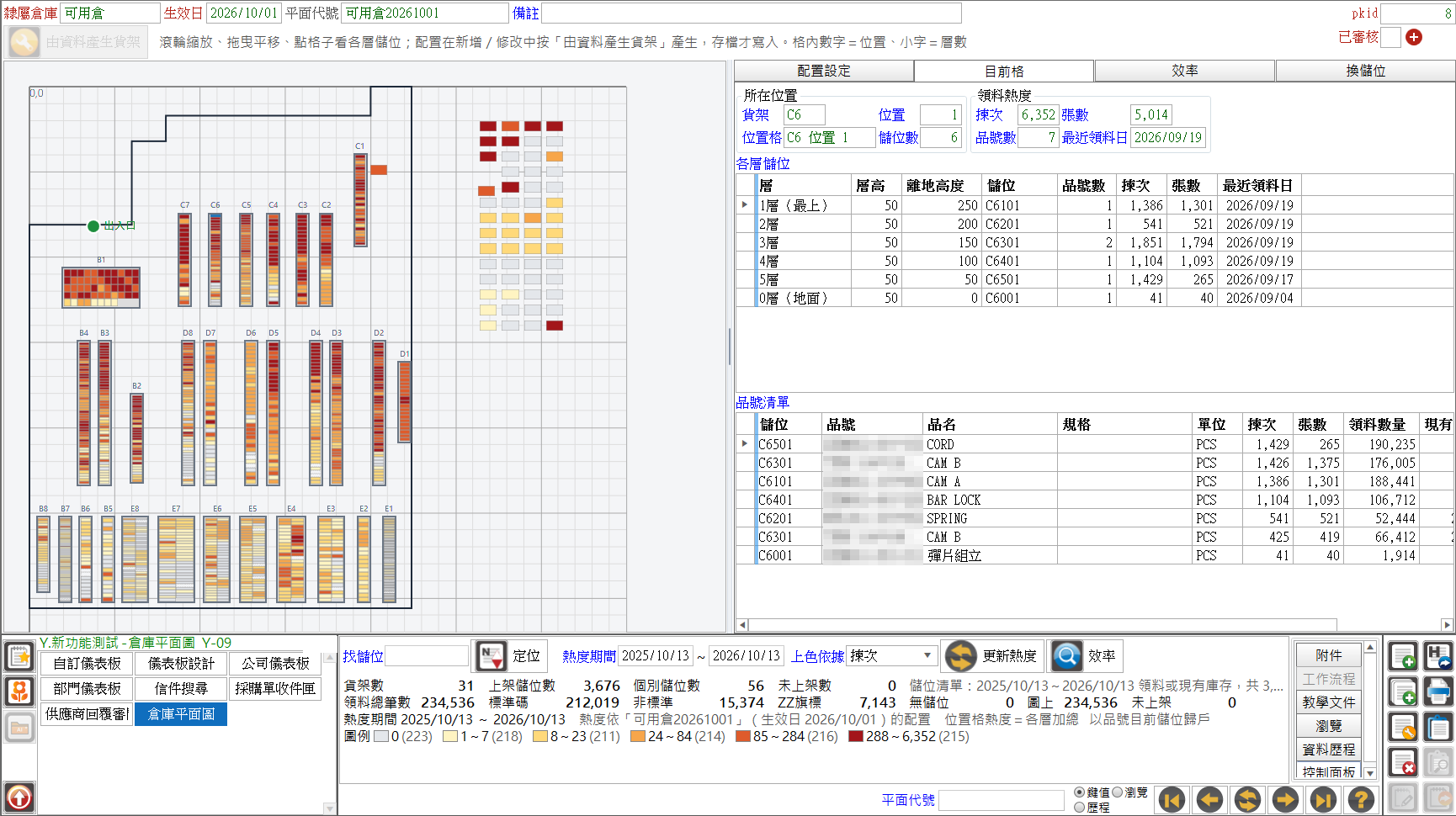
本程式和其他單據一樣,右側有各程式共用的資料操作工具列(新增、複製、修改、刪除、儲存、取消 等),下方有資料導覽列(上一筆/下一筆與定位搜尋欄),用法見基本畫面介紹。本頁提到這些按鈕時一律稱「資料操作工具列」。
本程式自己的畫面由上到下分成四塊:
- 單頭:隸屬倉庫、生效日、平面代號(系統自動組,唯讀)、備註。
- 上方按鈕列(本程式專用,在單頭下方):
由資料產生貨架按鈕;右邊是固定的操作說明,計算效率等較久的工作進行時,這裡會顯示粗體的「計算中,請稍候…(目前階段)」。 - 主區:
- 左:平面圖(畫布)。座標單位一律是公分,原點(0,0)在畫布左上角,細格線每 1 公尺、粗格線每 5 公尺,滑鼠所在位置的座標顯示在畫布左下角。
- 中:分隔線,可左右拖動調整兩邊寬度;平面圖在「看全圖」狀態時會跟著寬度自動重新縮放。
- 右:四個分頁——配置設定、目前格、效率、換儲位。按
新增/修改時自動切到「配置設定」,存檔或取消回到瀏覽時切回「目前格」;按控制面板的效率算完自動切到「效率」。
- 下方輔助面板的「控制面板」分頁:找儲位、熱度期間、上色依據、
更新熱度、效率等操作,以及下方的資訊區(筆數、熱度對帳、熱度期間與版本、圖例)。按新增時會自動切到這一頁。
平面圖上看得到什麼
| 圖上元素 | 說明 |
|---|---|
| 粗黑線框 | 倉庫邊界 |
| 貨架 | 長方形底盤,上方標貨架代號(如 E5);底盤內切成位置格 |
| 位置格 | 格內大字=位置號、小字=層數;格子太小時只顯示位置號。點格子可在「目前格」看各層儲位 |
| 個別儲位 | 不符規則碼的儲位,單獨一個小方塊 |
| 虛線格 | 這個位置目前沒有儲位(空格) |
| 綠色圓點+「出入口」 | 效率參數設定的出入口(有設定才畫) |
| 紅色虛線框 | 走不到的格(見取貨效率),只在效率分頁或依單格成本上色時顯示 |
| 琥珀色虛線框 | 換儲位分頁中,有料要搬動的格 |
| 藍色折線+編號圓點 | 選中一張領料單時的走道路線與停靠順序 |
平面圖的滑鼠操作
| 操作 | 瀏覽中 | 新增/修改中 |
|---|---|---|
| 滾輪 | 以游標為中心縮放(最小縮到看得到全圖,再縮就停在全圖) | 同左 |
| 在空白處按住拖曳 | 平移畫面 | 平移畫面 |
| 點位置格/個別儲位 | 選取,右側「目前格」顯示明細 | 選取,右側「配置設定」顯示這座貨架(或個別儲位)的設定 |
| 點貨架底盤 | 選取整座貨架 | 同左 |
| 按住貨架(底盤或位置格)/個別儲位拖曳 | 視為平移畫面 | 移動它(見步驟三) |
| 按住出入口圓點拖曳 | — | 移動出入口 |
| 滑鼠停在格子上 | 顯示提示(儲位、熱度、走不到的原因等) | 同左 |
操作步驟
一、瀏覽與找儲位
- 從主選單開啟 新功能測試 → 倉庫平面圖。用資料導覽列的上一筆/下一筆、定位搜尋欄,或資料操作工具列的
瀏覽,找到要看的倉庫平面(同一個倉庫可能有多個版本,以生效日區分)。 - 用滾輪放大、在空白處拖曳平移。
- 要找某個儲位:在控制面板的找儲位輸入儲位代號(例:
E5231),按 Enter 或定位,畫面會移到該格並選取它。- 儲位存在但沒畫在圖上時,會提示「儲位「…」沒有畫在平面上(原因)」。
- 完全找不到時提示「找不到儲位「…」」。
-
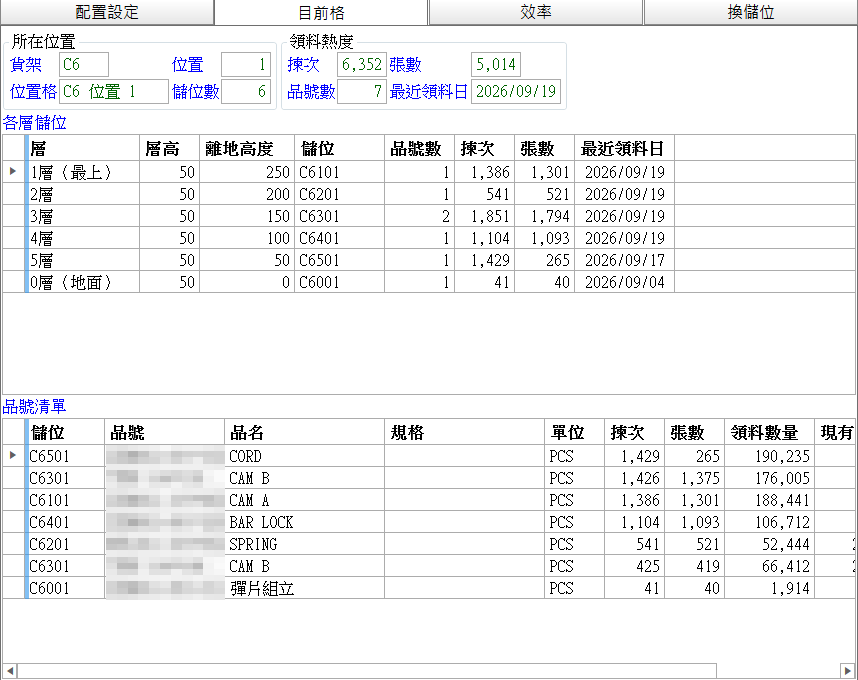
點選任一格,切到右側目前格分頁查看:
- 所在位置:貨架、位置、位置格、儲位數。
- 領料熱度:揀次、張數、品號數、最近領料日(要先更新熱度,否則是 0/空白)。
- 各層儲位:這一格由上往下每一層的儲位、層高、離地高度、品號數、揀次、張數、最近領料日。
- 品號清單:放在這一格的品號,含品名、規格、單位、揀次、張數、領料數量、現有數量、最近領料日。
二、建立第一版平面圖
- 按資料操作工具列的
新增。系統帶入生效日=今天,並自動切到下方的控制面板與右側的配置設定。 - 輸入隸屬倉庫(可用查詢挑選)。平面代號會自動組成「倉庫代號+生效日(yyyyMMdd)」,例如倉庫
A01、生效日 2026/10/01 →A0120261001,不必輸入。 - 按
由資料產生貨架。系統選好倉庫後會在背景讀取儲位資料,若還沒讀完會提示「儲位資料尚未讀取完成,請稍後再試」,稍等幾秒再按即可。 - 若目前已有配置,系統先詢問「產生貨架會覆蓋現有配置(邊界、貨架、個別儲位),確定要繼續嗎?」,按
覆蓋才會繼續。 - 系統依候選儲位自動排出平面圖,並顯示「已產生 N 座貨架:上架儲位 …、個別儲位 …、未上架 …。按「存檔」才會寫入。」(訊息裡的「存檔」即資料操作工具列的
儲存鈕)- 候選儲位=近 12 個月在本倉領過料(PA)或目前有庫存的品號,其品號資料上的儲位。
- 規則碼依「區+排」各建一座貨架,位置數=該排最大的位置號;同一區的貨架由左往右排成一列,各區由上往下排。
- 不符規則的代號成為個別儲位,自動排在貨架區的下方或右側。
- 倉庫邊界=所有貨架與個別儲位的外接矩形再往外擴 2 公尺。
- 這時的排列只是「先全部擺上去」,不是實際位置。接著照步驟三把貨架拖到實際位置。
- 按
儲存(或 Ctrl+S)存檔。
重新產生會清掉逐座的設定
由資料產生貨架 會整張重排,已經擺好的位置、各座自訂的寬深、層數、層高、取料面都會被清掉,只保留「預設尺寸」與「效率參數」。已經照實際位置擺好的平面,不要再按這顆鈕;要調整請用拖動或輸入座標。
三、調整貨架位置與尺寸
- 找到要改的平面,按
修改(只有最新版本可以修改,見步驟五)。右側自動切到配置設定。 - 用拖的:在平面圖上按住貨架(底盤或任一位置格)拖到新位置,放開即完成。
- 位置會自動對齊 10 公分,座標不能小於 0。
- 拖到一半按 Esc 可取消、回到原位。
- 放開後右側的 X 座標/Y 座標 會更新成新位置(貨架多時可能延遲一兩秒)。
-
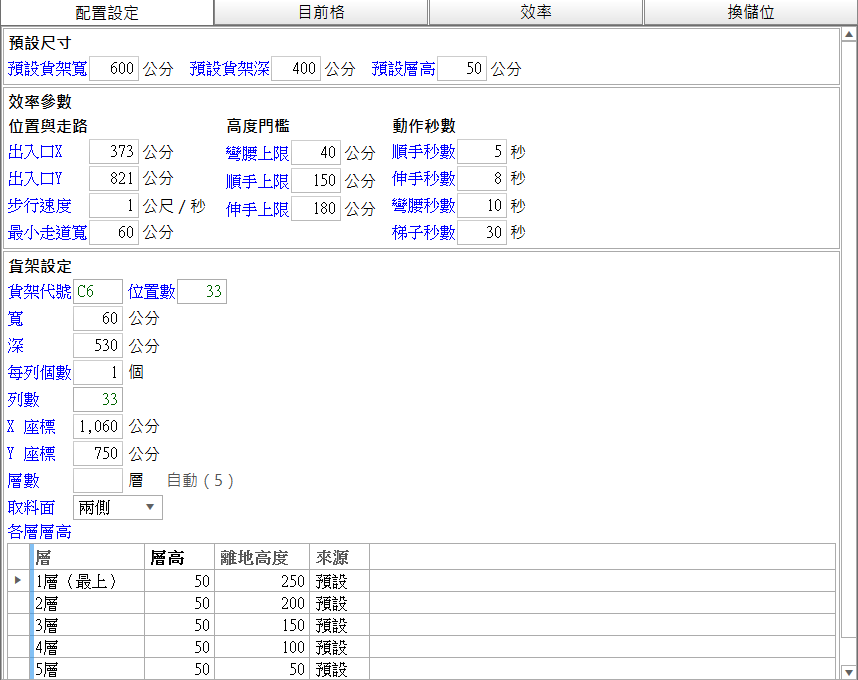
用輸入的:點一座貨架,在貨架設定輸入:
- X 座標/Y 座標:貨架左上角的位置(公分)。拖動抓大概、這裡打精確值。
- 寬/深:一律照畫面方向——寬=左右(X)、深=上下(Y),轉了 90° 的貨架也一樣。空白=用預設值(旁邊灰字顯示「預設(600)」之類的實際值)。
- 每列個數:位置格每一列排幾格,空白或 0 =自動。列數、位置數為唯讀。
- 離開欄位即套用。只會改這一座,其他貨架、個別儲位、邊界都不會動。
-
改完若壓到別座貨架,貨架設定下方會出現紅字「與 X 重疊(位置不會自動挪開,請確認)」——系統不會自動把別座推開,請自己再調整;重疊不會擋存檔。
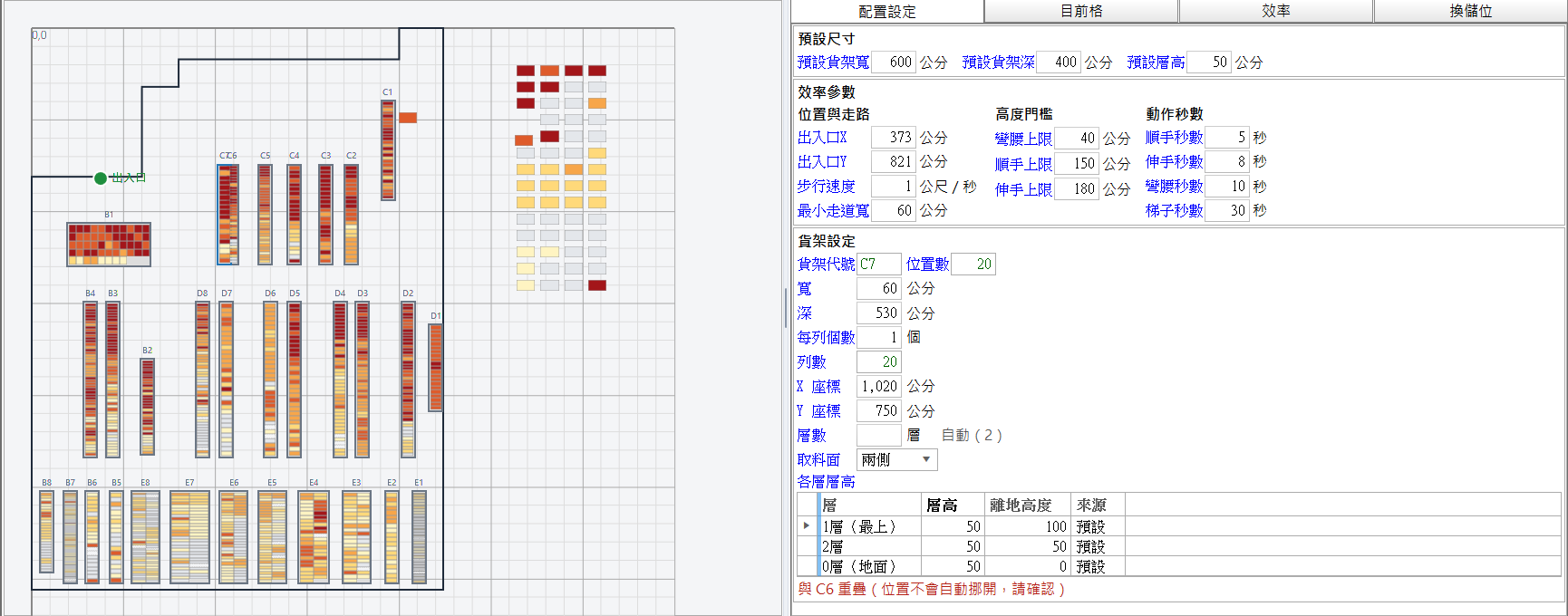
-
個別儲位:同樣可以拖動;點選後在下方個別儲位設定輸入 X 座標/Y 座標。
- 按
儲存存檔;按取消則全部還原。
一般的擺放順序
先用 由資料產生貨架 把所有貨架擺上去,再對照倉庫的實體平面圖(或現場量測)一座一座拖到正確位置、最後用 X/Y 微調。原本排在貨架區旁邊的個別儲位也要拖到實際位置:它們彼此只隔 20 公分,夾在中間的格旁邊沒有走道,不移開的話計算效率時大多會被當成「走不到」。
拖動不會放大倉庫外框
倉庫外框(粗黑線)在 由資料產生貨架 時就定好了,之後拖動或輸入座標都不會讓外框跟著變大,畫面上也不能直接改外框。依目前的計算方式,走道只算外框以內的範圍:貨架拖出外框後再計算效率,整座都會變成走不到;個別儲位拖出外框同樣走不到,出入口在框外則無法計算效率。擺放前請先確認實際配置放得進外框;放不下時請洽資訊人員調整外框。
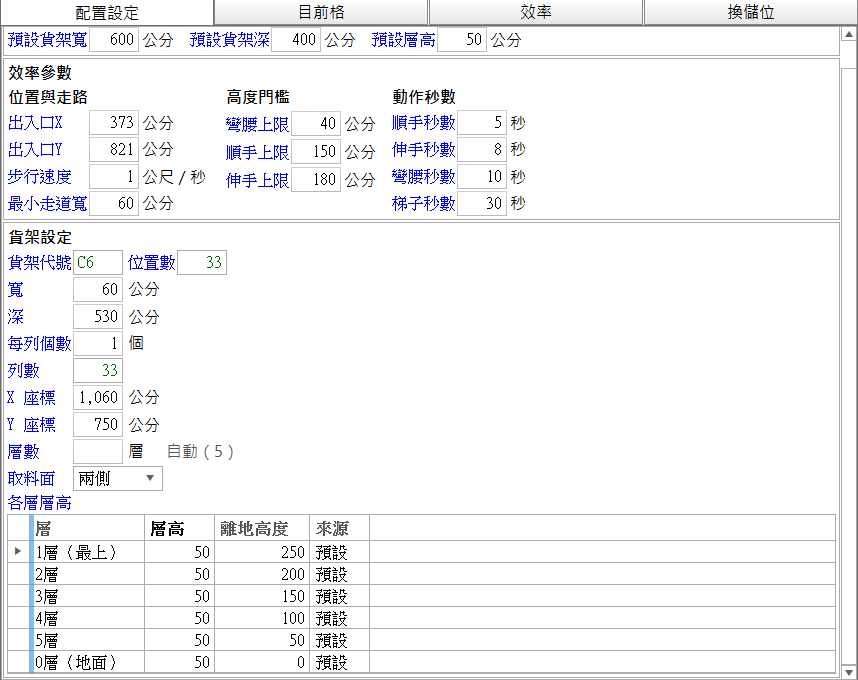
層數、層高與取料面(影響取貨效率)
點一座貨架後,貨架設定下半部還有三項:
- 層數:這座貨架有幾層(1~9)。空白=自動(取這一排所有儲位中最大的層號,旁邊灰字顯示「自動(n)」)。明寫層數可以補出「目前沒有任何儲位、但實體層板存在」的層,讓離地高度算對。
- 0 層(地面)不計入層數:層數只算 1 層以上;這座貨架有地面層儲位(或曾設定過 0 層的層高)時,下方各層層高表會多列一個「0層(地面)」。所以顯示「自動(5)」時,表格有 6 列(1~5 層+地面)是正常的。
- 取料面:從哪一側拿料。橫放的貨架選 兩側/上/下,直放的選 兩側/左/右;預設兩側。靠牆、只有一面能拿的貨架請改成單側。之後若把貨架轉向導致取料面不合,右邊會出現紅字「取料面與貨架方向不符,請重選」。
-
各層層高:表格由上往下列出每一層(1=最上層、0=地面)的層高、離地高度、來源。
- 層高可直接改(1~1,000 公分),清空=回到預設層高;來源顯示「預設」或「自訂」。
- 離地高度=這一層層板離地多高,由下往上累加各層層高自動算出(唯讀)。取貨效率就是用離地高度判斷要彎腰、順手、伸手或爬梯子。
四、設定出入口與效率參數
在配置設定分頁的效率參數區(修改/新增中才能改,離開欄位即套用):
- 位置與走路:出入口X、出入口Y(公分,兩個要一起設)、步行速度(公尺/秒)、最小走道寬(公分)。
- 出入口設好後平面圖上會出現綠色「出入口」圓點,修改中也可以直接拖它。
- 高度門檻:彎腰上限、順手上限、伸手上限(公分,看層板離地高度,三者必須遞增)。
- 動作秒數:順手秒數、伸手秒數、彎腰秒數、梯子秒數(拿一列料要幾秒)。
- 輸入框裡直接顯示目前使用的值;沒改過的是系統預設值(見欄位說明)。輸入不合法時紅字說明「未套用」。
- 按
儲存存檔。
五、版本與生效日
貨架會搬、倉庫會改,所以平面圖以生效日分版本:同一倉庫可以有多版,每版生效日不同。
- 要調整實際配置(例如貨架搬了):在要沿用的那一版(通常是最新版;舊版本也可以)按資料操作工具列的
複製。系統複製出一筆新版本,生效日自動改成今天、平面代號跟著重組,配置內容沿用被複製的那一版。照需要調整後按儲存。- 新版本的生效日必須晚於目前最新的版本,且同一倉庫同一生效日只能有一版,否則存檔時擋下。若最新版的生效日已經是今天或之後,請先把新版本的生效日改到更晚的日期再存。
- 只是修正目前這版(例如擺錯位置):直接在最新版按
修改。 -
舊版本唯讀:瀏覽到不是最新的版本時,控制面板按鈕下方(資訊區第一列)出現紅字「舊版本(唯讀) 最新版是「…」(生效日 …);要修改請按「複製」建立新版本」,拖動與所有設定欄位都停用,按
修改也會被擋下。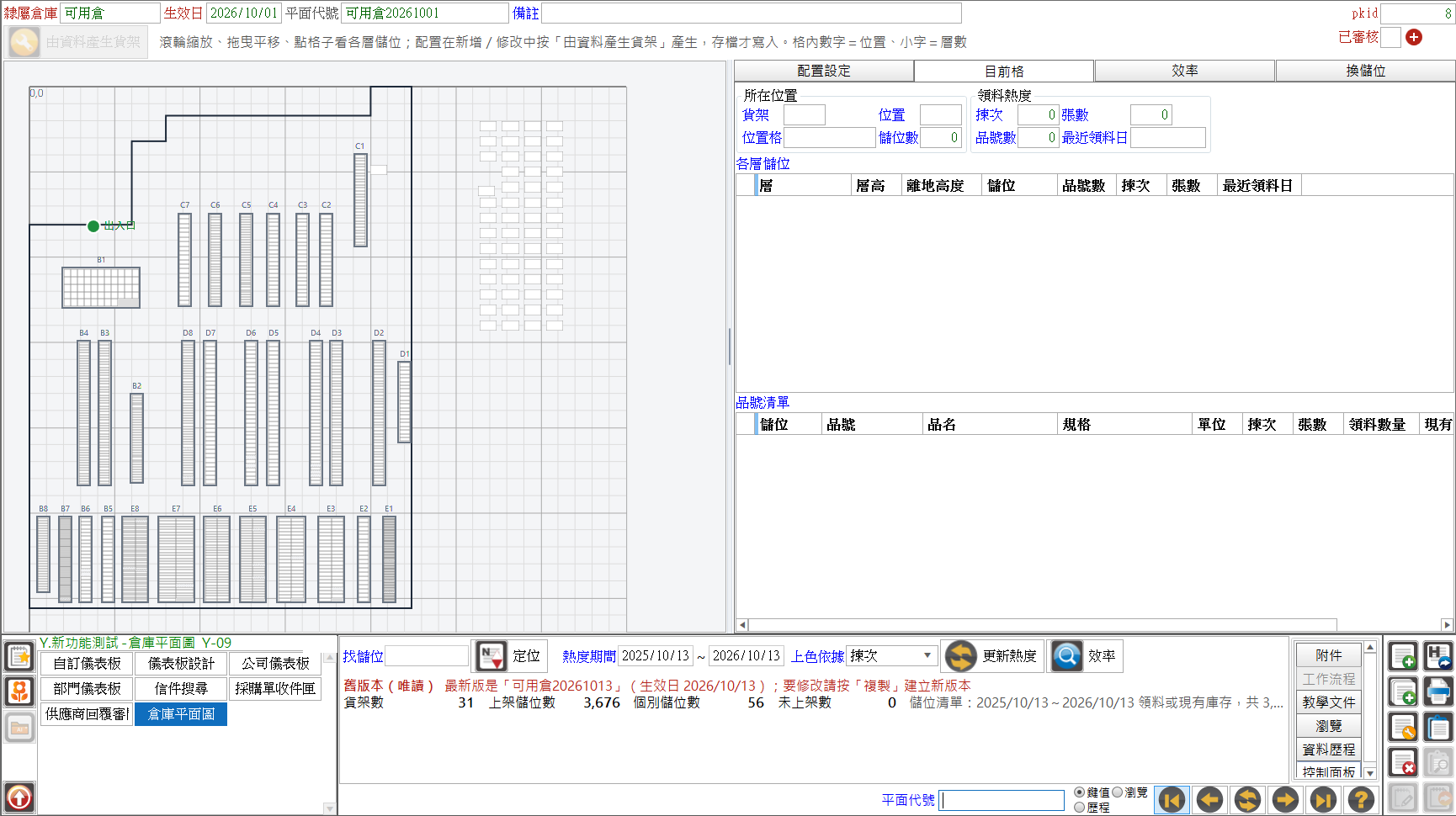
-
刪除:只能刪除最新版;刪掉最新版後,前一版自動變成可修改的最新版。舊版本按刪除會提示「舊版本不能刪除,要刪請先刪較新的版本」。
歷史期間用當時的版本
熱度與取貨效率都依「期間迄日當天生效的版本」來算。所以分析去年的領料時,請切到去年生效的那一版平面圖再查。
六、看領料熱度
- 在控制面板設定熱度期間(預設今天往前一年~今天)。
- 上色依據選:
- 揀次:期間內這一格被領了幾列料(預設)。
- 張數:期間內有幾張領料單領過這一格。
- 單格成本:從出入口走過去、拿一次、走回來要幾秒(需先設出入口,見取貨效率)。
-
按
更新熱度。平面圖上每一格依數值上色:灰色=期間沒有領料;有領料的格依數值排名由淺黃到深紅分 5 級(同樣數值一定同一級,所以資料偏斜時各級格數不會平均)。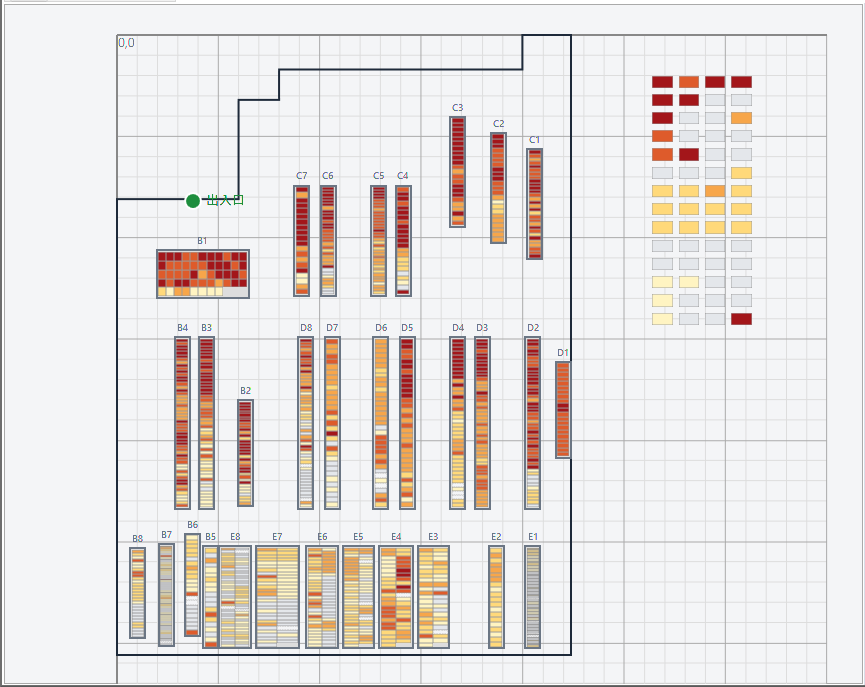
-
看控制面板的資訊區:
- 圖例:每一級的實際範圍與格數,例如「288~6,352(215)」。
- 熱度對帳:領料總筆數=標準碼+非標準+ZZ旗標+無儲位;有儲位的筆數再分成圖上與未上架。分項加起來不等於總數時會出現紅字「分項不符」(請回報資訊人員)。
- 熱度期間與「熱度依「…」(生效日 …)的配置」說明。
 5. 點熱門的格,到目前格分頁看是哪些品號、哪一層被拿得最多。
熱度的兩個口徑
- 位置格熱度=各層加總:一格有多層時,圖上的顏色是各層合計;各層分開的數字看「目前格 → 各層儲位」。依張數上色時,同一張單領了同一格的兩層會算兩張(圖例列會標「張數=各層加總」)。
- 以品號目前儲位歸戶:每一筆領料都算到該品號現在的儲位上,不是領料當時的儲位。品號換過儲位,過去的揀次會跟著算到新位置。
熱度沒上色?先看版本
若畫面上這一版不是期間迄日生效的版本,熱度不會上色,資訊區會以紅字說明「熱度期間迄日 … 生效的是「…」,不是畫面上這一版;切到該版本才會上色」。請切到該版本再看,或調整熱度期間。
七、計算取貨效率
- 確認效率參數已設出入口(沒設時按
效率會自動切到配置設定並提示「請先在「配置設定」的效率參數設出入口(X、Y)。」)。 - 在控制面板設好熱度期間(效率與熱度用同一段期間),按
效率。 - 上方按鈕列右側會依序顯示「計算中,請稍候…(查詢領料單/查詢儲位資料/建立距離表/計算路線)」,一年份的領料單約需十幾秒。算完自動切到右側效率分頁。
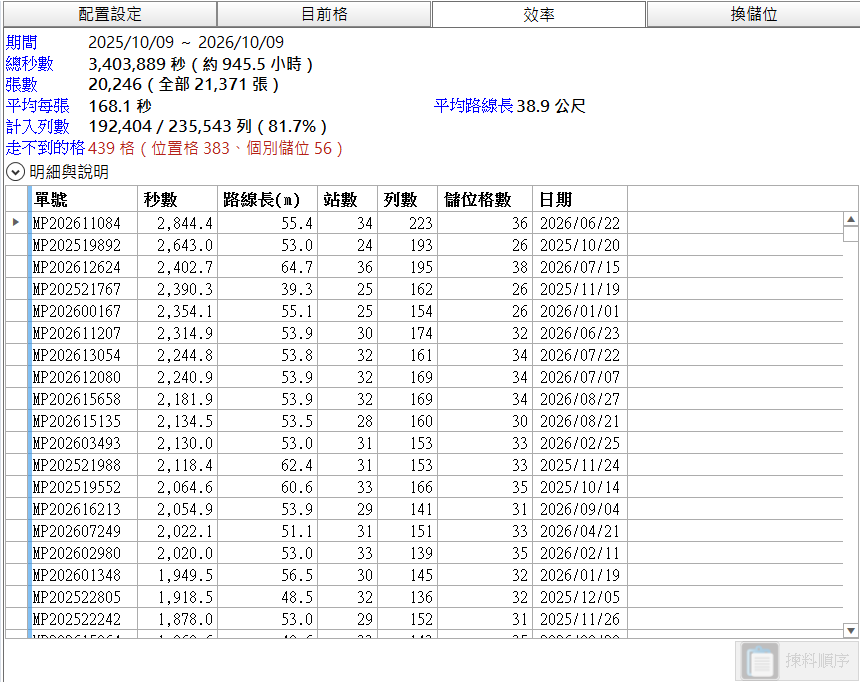
- 看彙總:
- 期間、總秒數(含約幾小時)、張數(計入的張數;有整張都不計入的單時,括號另列期間全部張數)、平均每張秒數、平均路線長。
- 計入列數:有幾列領料真的算進路線(占全部列數的百分比)。
- 走不到的格:幾格走不到(位置格幾格、個別儲位幾格),平面圖上以紅色虛線框標示。
- 展開 明細與說明 可看各高度分區(順手、伸手、彎腰、梯子)的揀次占比,以及無儲位、不在圖上、層不明、走不到的列數與計算耗時。
- 看領料單清單(預設依秒數由大到小,可點表頭排序):單號、秒數、路線長(m)、站數、列數、儲位格數、日期。
改了平面要重算
算完之後,效率結果會在下列情況清空並提示重算:
- 動了配置(拖貨架、改尺寸、改效率參數)或換到別筆:「平面或資料已變更,請在控制面板按「效率」重新計算。」
- 熱度改查別的期間、而且因此讓圖上的格子有變動:「熱度期間已變更,請先重新計算效率」。
八、看單張領料單的路線與揀料順序
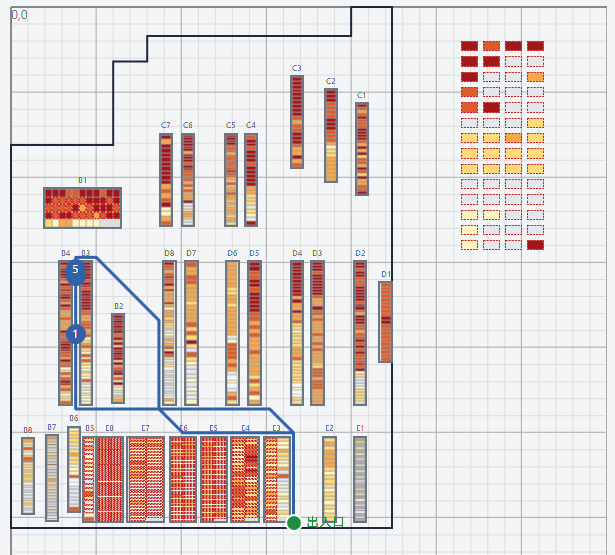
- 在效率分頁的清單點一張領料單。
- 平面圖畫出這張單的走道路線:從出入口出發、依揀料順序經過各站、再回到出入口,各站以編號圓點標示。
- 清單下方顯示這張單的摘要,例如「MP… 2025/10/09:5 站(5 格)、5 列;路線 52.9 公尺;走路 52.9 秒+動作 125.0 秒=177.9 秒」。
-
按
揀料順序(或直接雙擊清單列)開啟揀料順序視窗:依停靠順序列出順序、儲位、品號、動作(順手/伸手/彎腰/梯子)、動作秒、層。按返回關閉。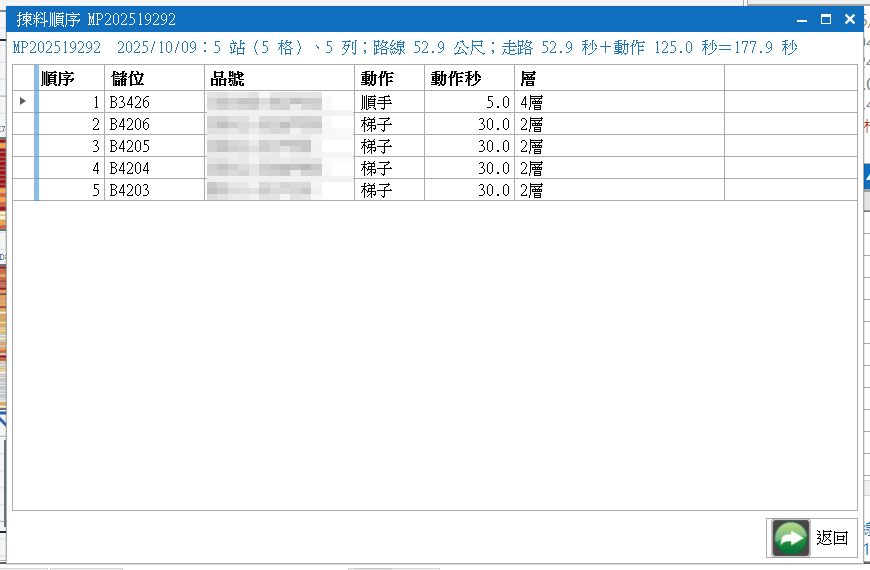
-
離開效率分頁時路線會自動清掉。
九、換儲位模擬
換儲位模擬回答:「把熱門料換到好拿的儲位,同一批領料單能少花多少時間?」
- 前提:先算過取貨效率。還沒算時,換儲位分頁只顯示說明與
先計算效率按鈕,按下去算完會自動回到這一頁。 -
產生建議:設定建議筆數(1~200,預設 30),按
產生建議。- 系統找出「放在難拿位置(單格成本高)的熱門料」,與「好拿位置(單格成本低)上的冷門料」互換儲位;每個品號最多動一次、每一格的品號數不變。
- 建議列出現在搬移清單子分頁,預設全部勾選。之前手加的列會保留。
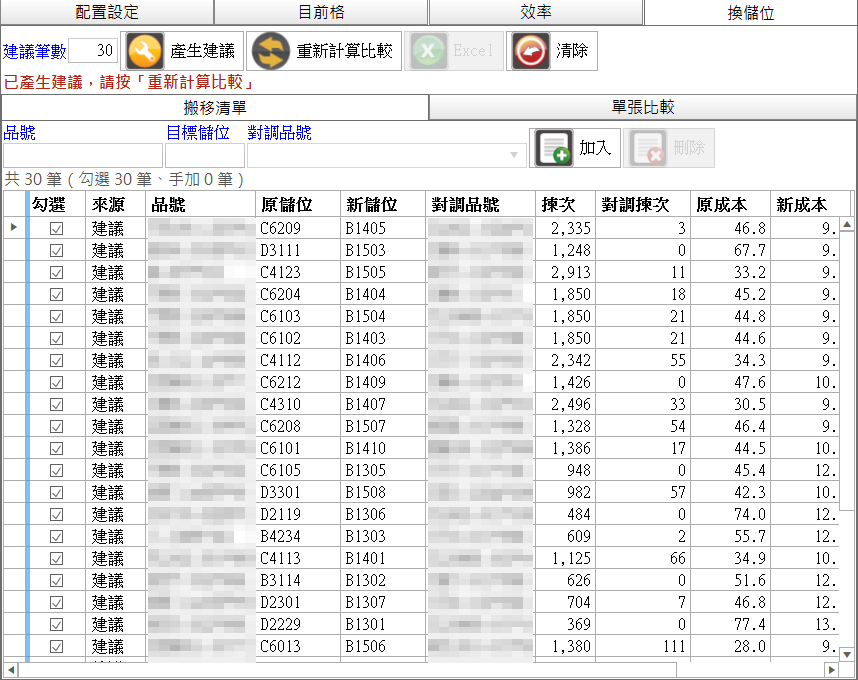
-
檢視與調整清單:
- 不想採用的建議,取消勾選即可;也可以選取一列按
刪除(建議列與手加列都能刪)。 - 手動加一筆:用搬移清單子分頁最上方、清單表格上面那一列手加欄位:輸入品號(可用查詢挑選)與目標儲位;對調品號下拉會列出目標儲位上的品號與揀次,預設揀次最低的那一個(目標儲位沒有品號時=單向搬過去)。按右邊的
加入。輸入有誤時這一列下方以紅字說明(例如品號沒有儲位、目標儲位不在平面圖上、目標儲位走不到、品號已在清單)。 - 勾選、加入或刪除之後,換儲位分頁的按鈕下方會以紅字提示「清單已變更,請按「重新計算比較」」,舊的比較結果同時清掉。
- 重新按
產生建議後提示的是「已產生建議,請按「重新計算比較」」;找不到可換的組合時則提示「沒有可建議的換位(沒有熱門料能換到更好拿的儲位)」。
- 不想採用的建議,取消勾選即可;也可以選取一列按
- 按
重新計算比較:系統套用勾選的換位,用期間內全部領料單重新排路線、重算秒數。- 同一個品號出現在兩筆以上勾選的換位時,會先擋下並列出衝突,請取消勾選或刪除其中一筆。
-
看比較結果:
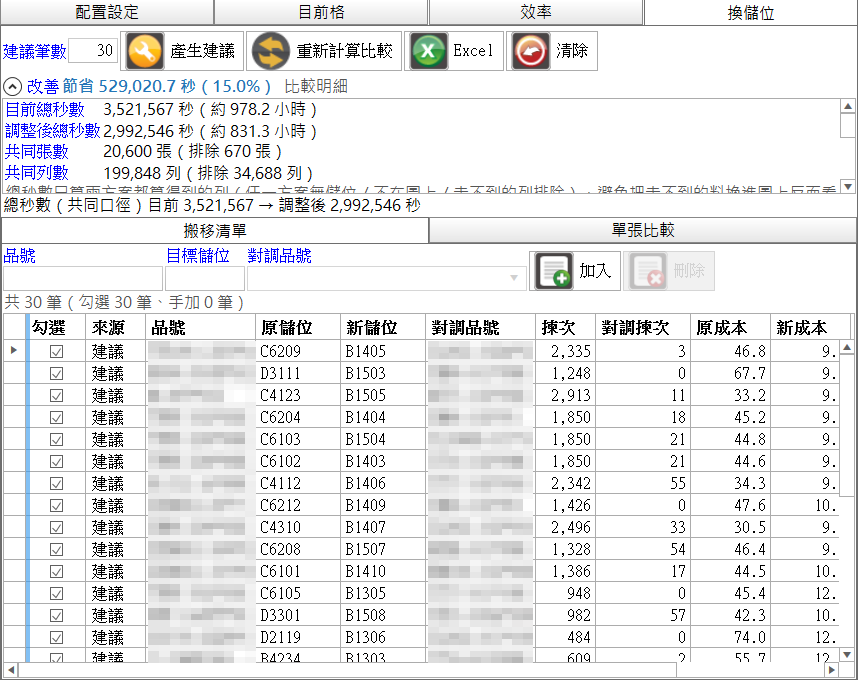
- 常駐兩行:改善「節省 N 秒(x%)」,以及「總秒數(共同口徑)目前 … → 調整後 … 秒」。
- 點開 比較明細:目前/調整後總秒數(含小時)、共同張數、共同列數、口徑說明,以及調整後的平均每張秒數、平均路線長、順手/伸手/彎腰/梯子占比變化(明細區較矮,內容多時可上下捲動)。
-
切到單張比較子分頁:每張單的目前秒、調整後秒、節省秒(預設依節省秒由大到小)。點一張單,上方顯示選 目前/調整後 切換平面圖上畫哪一種路線;
揀料順序同樣可以開視窗。 - 在換儲位分頁時,平面圖上有料要搬動的格會加琥珀色虛線框(滑鼠停留提示「換儲位:這格有料要搬動」)。選「顯示:調整後」時,地圖固定依揀次上色、並以調整後的揀次重新計算各格顏色(需先
更新熱度);這段期間控制面板的上色依據暫停切換,切回「目前」即恢復。 - 按
Excel匯出(要先重新計算比較):選存檔位置(預設檔名「換儲位模擬_倉庫代號_日期.xlsx」),檔案含三個工作表——搬移清單(只有勾選的)、比較彙總、單張比較;匯出後可選擇立即開啟。 - 按
清除清空整份模擬。
模擬不會改儲位
整個換儲位模擬只在畫面上計算,不改品號的儲位、不寫入資料庫。另外,重新計算效率或改了平面配置後,模擬清單會整份清空(重新計算效率時提示「效率已重新計算,換儲位清單已清空,請重新產生建議」;改了平面配置時提示「平面或資料已變更,請在控制面板按「效率」重新計算。」)。
「預估節省秒」只是排序參考
搬移清單上的預估節省秒(參考)是以「從出入口往返一格」估的單項效益,各列加總會明顯大於實際;實際能省多少,一律以 重新計算比較 用全部領料單重排路線的結果為準。
欄位說明
單頭
| 欄位 | 必填 | 說明 |
|---|---|---|
| 隸屬倉庫 | 是 | 這張平面圖畫的是哪個倉庫,必須是已存在的倉庫 |
| 生效日 | 是 | 這一版從哪一天開始生效,格式 yyyy/MM/dd。同一倉庫同一生效日只能一版 |
| 平面代號 | — | 系統自動組成「倉庫代號+生效日 yyyyMMdd」,唯讀 |
| 備註 | — | 最長 160 字 |
預設尺寸與效率參數
預設尺寸(預設貨架寬、深、層高)套用到所有沒有單獨設定的貨架;效率參數則是整個倉庫平面共用一組。輸入框直接顯示目前使用的值。
改預設寬/深時,貨架的位置不會跟著挪動,變大的貨架可能壓到隔壁,下方會出現「與 A、B … 等 n 處重疊」之類的紅字,請再逐座調整位置。
| 欄位 | 系統預設 | 說明 |
|---|---|---|
| 預設貨架寬/預設貨架深 | 600/400 公分 | 貨架沒自訂寬深時用這個尺寸 |
| 預設層高 | 50 公分 | 貨架沒自訂層高時,每一層的高度 |
| 出入口X/出入口Y | 未設定 | 倉庫出入口座標(公分),兩個要一起設;沒設無法計算效率 |
| 步行速度 | 1.0 公尺/秒 | 可設 0.1~5 |
| 最小走道寬 | 60 公分 | 比這個窄的通道視為走不過去;可設 10~500 |
| 彎腰上限 | 40 公分 | 層板離地低於此值=彎腰 |
| 順手上限 | 150 公分 | 彎腰上限~此值=順手 |
| 伸手上限 | 180 公分 | 順手上限~此值=伸手;高於此值=梯子 |
| 順手秒數/伸手秒數/彎腰秒數/梯子秒數 | 5/8/10/30 秒 | 在該高度拿一列料的動作秒數 |
貨架設定與個別儲位設定
| 欄位 | 說明 |
|---|---|
| 貨架代號/位置數 | 選到的貨架代號(區+排,如 E5)與位置格數,唯讀 |
| 寬/深 | 公分,寬=左右(X)、深=上下(Y);空白=用預設 |
| 每列個數 | 位置格每列幾格;空白或 0=自動 |
| 列數 | 依位置數與每列個數算出,唯讀 |
| X 座標/Y 座標 | 貨架左上角座標(公分),不可小於 0;空白=不改 |
| 層數 | 1~9,不含 0 層(地面);空白=自動(該排最大層號) |
| 取料面 | 兩側/上/下(橫放)或 兩側/左/右(直放);預設兩側 |
| 各層層高(表格) | 層、層高(可改,1~1,000)、離地高度(唯讀)、來源(預設/自訂) |
| 儲位代號、X 座標/Y 座標(個別儲位設定) | 選到個別儲位時顯示,座標規則同貨架 |
目前格
| 區塊 | 欄位 |
|---|---|
| 所在位置 | 貨架、位置、位置格、儲位數 |
| 領料熱度 | 揀次、張數、品號數、最近領料日(熱度期間內) |
| 各層儲位(表格) | 層、層高、離地高度、儲位、品號數、揀次、張數、最近領料日 |
| 品號清單(表格) | 儲位、品號、品名、規格、單位、揀次、張數、領料數量、現有數量、最近領料日 |
效率分頁
| 欄位 | 說明 |
|---|---|
| 總秒數 | 期間內所有計入領料單的估計秒數加總 |
| 張數 | 至少有一列計入的張數;有整張都不計入的單時,括號另列期間全部張數 |
| 平均每張/平均路線長 | 每張單平均秒數與走道路線長 |
| 計入列數 | 計入的明細列數/全部列數(百分比) |
| 走不到的格 | 走不到的格數(位置格、個別儲位) |
| 清單 秒數 | 這張單的路線長 ÷ 步行速度+各列動作秒數 |
| 清單 站數 | 實際停下來取料的點數(相鄰的格可能在同一點一起拿) |
| 清單 列數/儲位格數 | 這張單計入的明細列數/涉及幾個位置格 |
換儲位分頁
| 欄位 | 說明 |
|---|---|
| 建議筆數 | 產生建議的最多筆數,1~200,預設 30 |
| 勾選 | 打勾的列才會套用到「重新計算比較」 |
| 來源 | 建議/手加 |
| 品號/原儲位/新儲位 | 要搬的品號、從哪一格搬到哪一格 |
| 對調品號/對調揀次 | 被換走的品號(空白=單向搬移)與其揀次 |
| 揀次 | 期間內該品號的揀次 |
| 原成本/新成本 | 原儲位與新儲位的單格成本(秒) |
| 預估節省秒(參考) | 單項估計,只供排序參考 |
| 單張比較 目前秒/調整後秒/節省秒 | 共同口徑下每張單的前後秒數 |
控制面板資訊區
| 欄位 | 說明 |
|---|---|
| 貨架數/上架儲位數/個別儲位數/未上架數 | 目前配置的統計;未上架=有儲位但畫不上去(例如位置號超出貨架、找不到貨架) |
| 儲位清單說明 | 「儲位清單:起~迄 領料或現有庫存,共 N 個儲位」(太長時省略,滑鼠停留看全文) |
| 領料總筆數/標準碼/非標準/ZZ旗標/無儲位 | 熱度對帳:總筆數依儲位代號類型拆分 |
| 圖上/未上架 | 有儲位的領料筆數,畫在圖上與畫不上去的各多少 |
| 圖例 | 每一級的範圍與格數;依單格成本上色時單位為秒 |
效率怎麼算(計算口徑與限制)
- 一張單一趟:從出入口出發,走完這張單所有要停的點,再回到出入口。停靠順序先用「每次走最近的下一站」排出,再反覆調整交叉的路段以縮短總長。
- 只走走道:平面以 10 公分為一格切網格,貨架與個別儲位是障礙物;比最小走道寬窄的縫隙走不過去。
- 在哪裡拿:在位置格取料面那一側、1 公尺以內最近的可走點取料;貨架短邊的兩端不取料。
- 秒數=路線長 ÷ 步行速度 + 每一列的動作秒數。動作秒數依該儲位所在層的層板離地高度分區(彎腰/順手/伸手/梯子);個別儲位一律算順手;層號判斷不出來(層不明)的列也以順手計,並另外列出筆數。
- 不計入的列:品號沒有儲位(無儲位)、儲位不在平面圖上、走不到——這些列不進路線、也不算秒數,比例看「計入列數」。
- 沒算到的時間:找料、點數、搬運、排隊、補登單據都不在估計內。秒數的用途是比較(不同配置、不同單之間誰快誰慢),不是精確工時。
- 大單:30 格以上的大單現場可能分好幾趟,系統仍當一趟算,單張秒數會偏高;但調整前後用同一套算法,比較仍然公平。
- 換儲位比較的共同口徑:比較總秒數時只算「調整前後都算得到」的列,任一方案無儲位、不在圖上或走不到的列都排除,避免「把走不到的料換進圖上」反而看起來變慢。
常見問題
平面圖上出現很多紅色虛線框(走不到)是怎麼回事?
紅色虛線框=這格外緣 1 公尺內沒有可以走的走道,這些格的品號不算進路線。常見原因:
- 個別儲位還沒移到實際位置:由資料產生貨架時,個別儲位會擠在貨架區旁邊、彼此只隔 20 公分,夾在中間的格旁邊沒有走道,大多會被當成走不到。
- 貨架擺得太密:兩座貨架之間的縫小於最小走道寬,系統當成走不過去。確認現場真的能走時,可把貨架間距拉開,或適度調低最小走道寬。
- 取料面設錯:例如靠牆那面設成取料面。請改成實際能拿的那一側。
- 平面圖與現場不符:例如貨架其實沒有連在一起、中間有走道。
- 拖到倉庫外框外面:拖動不會放大外框(粗黑線),拖出外框的貨架、個別儲位或出入口會被算成走不到(出入口在框外會無法計算)。請拖回框內;外框不夠大時請洽資訊人員調整。
滑鼠停在紅框上,提示會標示「走不到」;效率分頁的「走不到的格」顯示總數(位置格與個別儲位各幾格)。
某一整區明明兩面都能拿,卻大部分走不到、或路線很奇怪?
多半是把走道兩側的兩排貨架畫成同一座(或把幾座並排的貨架畫成一大塊)。系統把整塊當成實心障礙物,中間那條走道就不存在了,該區的格子不是走不到、就是被迫繞到外側拿,數字會不準。 請把它拆成兩座(或多座)貨架、中間留出走道後再計算。這類畫成一塊的區域,效率結果只能當參考。
最小走道寬要設多少?
設成「人(或推車)實際能通過的最窄寬度」。系統預設 60 公分。設太大會讓窄通道變成走不到、路線繞遠;設太小則可能讓路線穿過現場其實過不去的縫。調整後要重新按 效率 才會生效。
按「效率」出現「效率只依期間迄日生效的平面版本計算」?
畫面上這一版不是熱度期間迄日當天生效的版本。請切到迄日生效的那一版(訊息中有寫是哪一版),或把熱度期間的迄日改到這一版生效之後。
熱度是用領料當時的儲位嗎?
不是。熱度與效率都以品號目前的儲位歸戶:每一筆領料都算到這個品號現在放的那一格。若品號最近才換過儲位,過去的揀次會一起算到新儲位上。
換儲位模擬做完,品號的儲位有被改掉嗎?
沒有。模擬只在畫面上計算,不寫入資料庫、不改品號資料上的儲位。決定要搬時,請把 Excel 搬移清單交給現場,搬完由負責人員到品號基本資料修改儲位。
搬移清單的「預估節省秒」加起來,跟上面的改善秒數差很多?
正常。預估節省秒是用「從出入口單獨往返一格」估的單項效益,只是排序參考;實際上一張單會一次拿好幾格,路線是共用的,所以真正省下的時間要看 重新計算比較 的結果。
為什麼舊版本不能修改、也不能刪除?
舊版本代表過去某段期間的實際配置,用來算當時的熱度與效率,所以一律唯讀。要改請在最新版上 複製 出新版本;要刪除只能從最新版往回刪。
存檔時提示「這張倉庫平面在你載入之後已經被別人存過」?
你開啟這張平面後,別人已經存過同一筆。為了不蓋掉對方的修改,本次不存檔。請記下你的修改,按 取消 後重新載入再改。
拖動貨架後跟別座重疊了,系統不會自動推開嗎?
不會。系統只會在下方紅字提示「與 X 重疊(位置不會自動挪開,請確認)」,其他貨架完全不動,請自己把位置調開。重疊不會擋存檔,但重疊區域會影響走道計算。
倉庫的外框(邊界)可以改嗎?
目前畫面上不能直接編輯邊界。由資料產生貨架時,邊界自動取所有貨架與個別儲位的外接矩形再往外擴 2 公尺,之後拖動或輸入座標都不會讓它變大(拖出框外的東西會被算成走不到,見步驟三的提醒)。倉庫形狀不是矩形、需要畫成實際外框時,請洽資訊人員協助。
按「效率」出現「領料單讀取失敗」?
多半是資料庫端還沒部署本功能需要的查詢元件,請聯絡資訊人員確認。