6-1 每個查詢欄位,都給對的篩選方式
案例主角:全體使用者 | 模組:A 系統資料 · 瀏覽查詢
更新日期:2026-07 | 重要度:★★☆☆☆
場景:明明是日期欄,卻要你「包含」
岩月的業務助理要調一份資料:上個月出貨給甲山工業、金額十萬以上的單。她在查詢條件面板挑了客戶代號,運算子下拉一拉開——十九個選項全列在那裡,等於、不等於、開始於、結尾為、包含、被包含、等於空白⋯⋯她挑了「等於」。接著挑交易日期,下拉又是同樣那十九個,她順手選了「包含」,填上月份。
按下查詢,一筆都沒有。
接下來的十分鐘她做的是:懷疑上個月真的沒出貨(去問了倉庫)、懷疑客戶代號打錯(回主檔查了一次)、懷疑自己權限不夠(傳訊息問了 IT)。最後是同事路過看了一眼說:「日期不能用『包含』啦。」——這種「明明資料在那裡,就是查不到」的來回,在每個部門每週都在發生,而且沒有人會回報成問題,因為使用者多半只會歸結成「系統不好查」。
在查詢條件面板挑欄位、選運算子時,過去下拉選單一律列出全部運算子——不管你挑的是什麼欄位。於是會出現這些尷尬:對著一個日期欄,選單裡卻有「被包含」這種對日期沒意義的選項;對著一個數字欄,還讓你選「等於空白」。選錯了不會馬上報錯,但查出來的結果不對,你還得回頭想「是不是運算子挑錯了」。條件愈組愈多,愈容易踩到不合適的組合。
現在:欄位是什麼型別,就給什麼運算子
瀏覽查詢的條件面板改成依欄位型別,只列出合理的運算子——這套邏輯對齊了系統資料表格本身的型別感知篩選,你在哪裡查都是同一套直覺:
- 文字欄:等於、不等於、包含(模糊查詢)、開始於、結尾為⋯⋯完整的字串比對方式都在。
- 數字欄:等於、不等於、大於、小於、區間比較等,聚焦在數值比大小,不再混進對數字沒意義的選項。
- 日期欄:等於、大於、小於、區間等,用來框時間範圍,拿掉了不適用的選項。
- 是/否欄:就是「是」或「不是」,乾淨俐落。
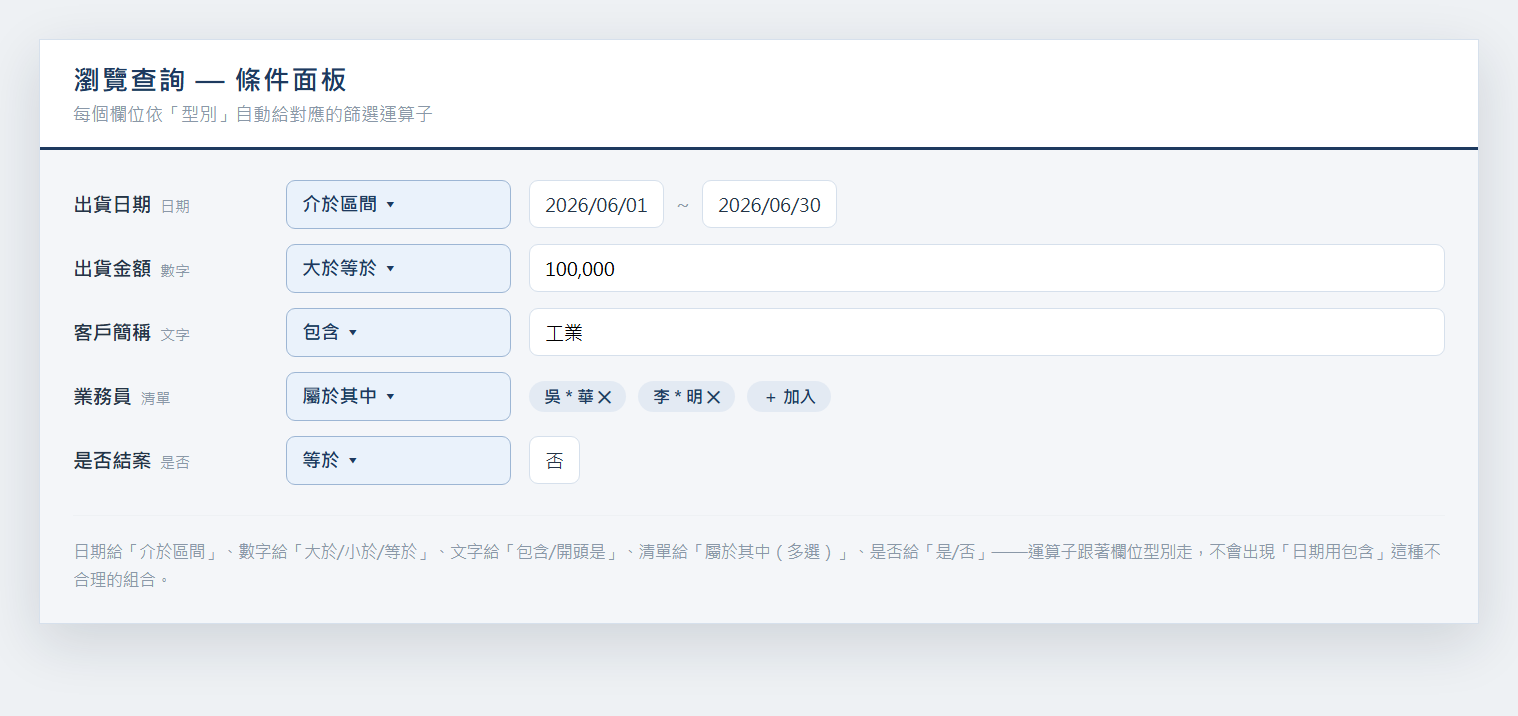 挑到哪種型別的欄位,運算子下拉就只列出合理的選項。(畫面示意)
換一個欄位,運算子清單就跟著重算——不用擔心殘留上一個欄位的不適用選項。區間、模糊、多選這些常用組合都能自由搭配,組出你要的查詢。
實際跑一遍:組一個「上月、某客戶、十萬以上」的查詢
以岩月業務助理那份出貨查詢為例,現在的操作是這樣:
- 打開查詢條件面板:在要查的瀏覽查詢畫面切到條件區,每一列是「欄位 + 運算子 + 輸入值」三格並排。
- 第一列挑客戶代號:這是文字欄,運算子下拉列出的是字串該有的選項——等於、不等於、開始於、結尾為、包含、被包含⋯⋯挑
等於,右邊填客戶代號。 - 第二列挑交易日期:一挑到日期欄,下拉就換成日期適用的選項,「包含」這種選不到了。挑
介於之間,填上起訖兩格框住上個月。 - 第三列挑金額:數字欄的下拉聚焦在比大小——挑
大於,填100000(不加千分位逗號)。 - 確認條件的組合方式:多個欄位的條件之間以 AND 結合,也就是三個條件要同時成立才會出現在結果裡。
- 按
查詢:結果就是你要的那一份。若中途把某一列的欄位換成別的型別,運算子清單會即時重算;原本選的在新型別不適用時,系統會自動重設成通用的運算子,等你重新挑一個合適的。
先想「這一欄是什麼型別」,再挑運算子
文字欄想找片段用 包含、想抓一整批編號開頭用 開始於、想一次指定好幾個值用 被包含(半形逗號分隔);數字與日期欄則以 等於、大於、介於之間 這類比較為主。運算子的完整清單與各自產生的查詢語意,見 查詢條件運算子。
為什麼不乾脆全部開放就好?
「選項多一點不是比較自由嗎?」——這是導入時最常被問的一句。實務上的答案是:選項多不等於能力強,只有在選項全部有意義時才是。
一個對日期欄沒有意義的「包含」擺在下拉裡,它不會幫任何人查到任何東西,卻會讓每一位使用者都有機會挑到它;挑到之後系統不會報錯,只會回一個空結果,而空結果在使用者眼裡的第一個解讀永遠是「資料有問題」而不是「我選錯了」。於是一個下拉選項,換來的是一連串跨部門的查證。
拿掉沒意義的組合之後,剩下的都是查得出東西的選擇。這件事對三種人特別有感:新人不必先背一份「不能碰的組合」清單;偶爾才查一次的人(例如主管自己想撈個數字)不必每次都重新回想規則;IT 支援少接一整類「查不到」的詢問——而這一類詢問過去往往要花上十幾分鐘才問得出「你剛才選了什麼運算子」。
這套過濾規則適用於系統各處的查詢畫面——瀏覽查詢、條件過濾、報表篩選都是同一套邏輯,也和表格上的欄位篩選一致。在哪裡查,直覺都一樣,這才是它真正省下的成本。
帶來什麼
以岩月的情境估算:一次「選錯運算子 → 查出空白 → 懷疑資料有問題 → 到處問人」的來回,少則五分鐘、多則半小時(還會順帶打斷倉庫或 IT 的工作)。這種事在一個十來人的辦公室裡每週總會發生幾次,一年下來就是數十小時的無效查證——而且它的成本從來不會被記在任何地方,只會沉澱成「這個系統不好查」的印象。把不合理的選項從源頭拿掉之後,使用者能挑錯的機會就少了一整類,新人上手也不必先被教會「哪些選項不能碰」。
- 選單不再誤導:挑到日期欄就給日期的運算子、數字欄就給數字的,不會再看到牛頭不對馬嘴的選項。
- 和表格篩選一致:條件面板的運算子邏輯對齊系統表格的型別感知篩選,一套直覺走到底。
- 查得更準也更穩:型別對上運算子,查詢條件更貼合資料,結果更符合預期。
- 新人少踩一類坑:不必先學會「哪些組合沒意義」,下拉裡看到的就是可以用的。
文字欄仍保留大小比較
文字欄位除了包含、開頭、結尾等常見比對,仍保留了大於/小於這類比較方式——處理編號、代號這類「文字但有順序」的欄位時特別好用。
深入操作:A 系統資料 · 查詢條件運算子 | A 系統資料